



TV-параметры
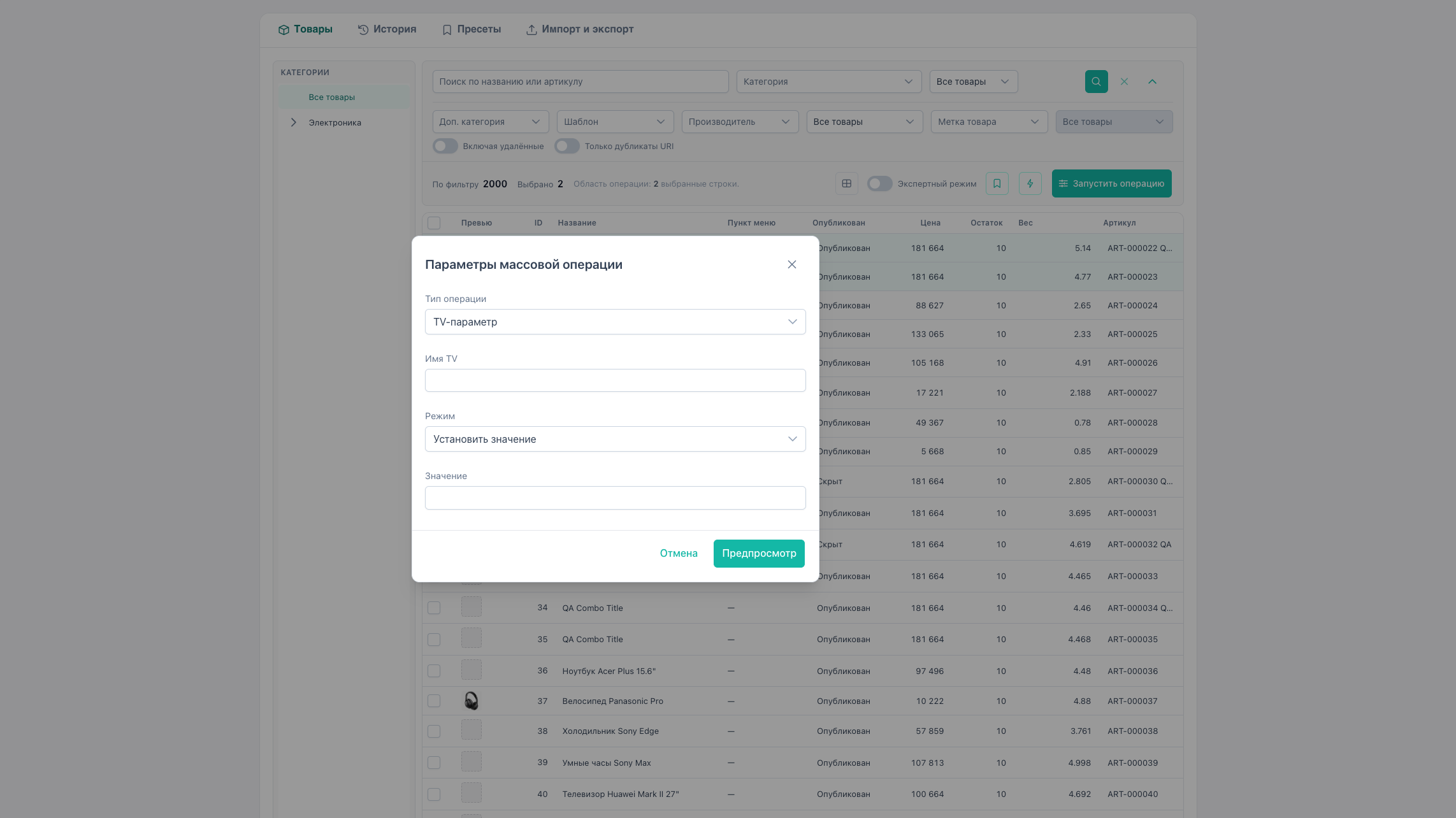
Как открыть
- Отметьте товары или включите экспертный режим.
- Запустить операцию → тип TV-параметр.
Режимы
| Режим | Что делает |
|---|---|
| Установить | Записать новое значение |
| Добавить к значению | Дописать текст к текущему |
| Заменить текст | Найти и заменить подстроку |
| Удалить | Очистить TV |
Укажите имя TV (техническое имя, не подпись в менеджере). Для установки и добавления заполните значение. Для замены: что искать и на что заменить.
В JSON-пресете у режима замены есть флаги, которых нет в форме диалога: useRegex (поиск по регулярному выражению) и caseInsensitive (без учёта регистра).
Как выглядит поле ввода
Форма подстраивается под тип TV:
| Тип TV в MODX | Что вы видите |
|---|---|
| text, textarea, email, url, date | Текстовое поле |
| list / dropdown | Выпадающий список вариантов |
| image, file | Путь и кнопка Обзор (медиабраузер) |
| checkbox | Переключатель |
Правка в ячейке таблицы
| Тип TV | В таблице |
|---|---|
| text, textarea, email, url | Клик → правка |
| image | Двойной клик → медиабраузер |
| list, checkbox, file | Только массовая операция |
Подробнее: редактирование в списке.
Привязка к шаблонам
Перед предпросмотром панель проверяет, привязан ли TV к шаблонам товаров. Если нет, откроется мастер привязки.
При разных шаблонах в выборке можно ограничить операцию основным шаблоном (флажок в мастере).
Пример: заменить год в TV subtitle
- Включите экспертный режим и отфильтруйте категорию.
- TV-параметр → Заменить текст.
- Имя:
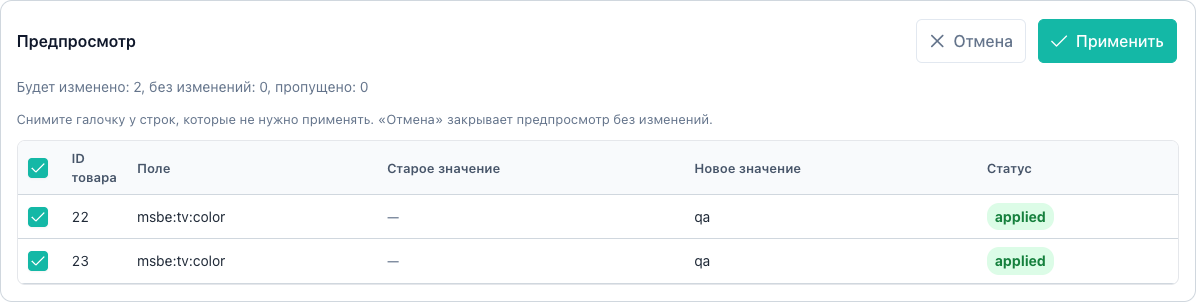
subtitle, искать2024, заменить на2025. - Предпросмотр → Применить.
Экспорт TV
В экспорт можно добавить колонки вида tv:имя. См. импорт и экспорт.