



Быстрый старт
За 15 минут установите панель и примените скидку 10 % с предпросмотром. Если пакет уже стоит, начните с шага 3.
Что понадобится
| Требование | Версия |
|---|---|
| MODX Revolution | 3.0+ |
| PHP | 8.2+ |
| MiniShop3 | установлен |
| VueTools | установлен |
Права выдаёт администратор. Менеджеру каталога нужны минимум msbulkeditor_view и msbulkeditor_edit.
Шаг 1. Установить пакет
- Подключите ModStore, если ставите из каталога.
- Откройте Extras → Installer → Download Extras.
- Найдите msBulkEditor → Download → Install.
- Убедитесь, что установлены MiniShop3 и VueTools.
- Откройте Настройки → Очистить кэш.
Что появится после установки
| Элемент | Ожидание |
|---|---|
| Меню | Пакеты → msBulkEditor |
| Namespace | msbulkeditor |
| Права | msbulkeditor_view, edit, rollback, presets, import_export |
| Настройки | область msbulkeditor в системных настройках |
Шаг 2. Выдать права менеджерам
Откройте Управление → Пользователи → Политики доступа и добавьте права в политику менеджеров магазина.
| Право | Зачем |
|---|---|
msbulkeditor_view | Открыть панель, смотреть товары, предпросмотр, историю |
msbulkeditor_edit | Нажимать Применить и править ячейки в таблице |
Для отката, пресетов и Excel добавьте msbulkeditor_rollback, msbulkeditor_presets, msbulkeditor_import_export. Полная таблица: Системные настройки.
Шаг 3. Открыть панель
- Войдите под учётной записью с правом
msbulkeditor_view. - Откройте Пакеты → msBulkEditor.
- Прямая ссылка:
manager/?a=index&namespace=msbulkeditor.
Если видите предупреждение про VueTools, установите пакет и очистите кэш. Разбор: FAQ.

На экране четыре вкладки: Товары, История, Пресеты, Импорт и экспорт. Без отдельного права вкладка Пресеты или Импорт может быть скрыта.
Шаг 4. Сделать скидку 10 %
Цель: снизить цену у выбранных товаров на 10 % и при желании сохранить старую цену в поле «старая цена».
- Оставайтесь на вкладке Товары.
- Слева выберите категорию в дереве или задайте фильтр сверху.
- Отметьте товары галочками.
- Нужна вся выборка по фильтру? Включите экспертный режим (если администратор его разрешил).
- Нажмите Запустить операцию.
- Тип операции: Цена.
- Режим: −%, значение
10. - При необходимости включите перенос текущей цены в
old_price. - Нажмите Предпросмотр.
- В таблице «было / станет» снимите галочки со строк, которые трогать не нужно.
- Нажмите Применить и дождитесь полосы прогресса.
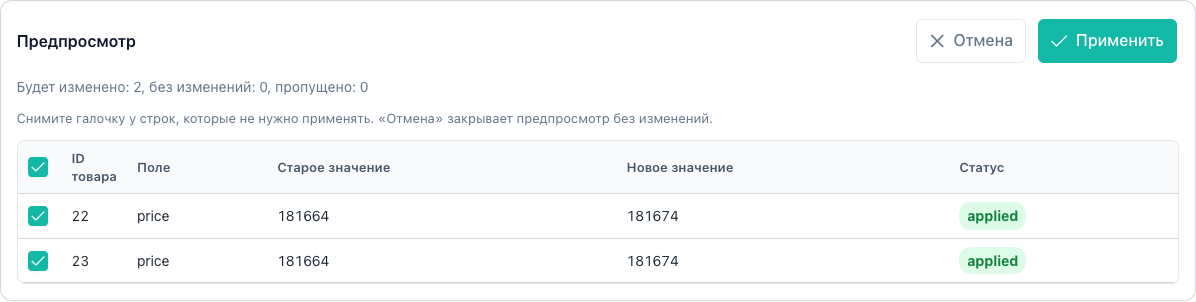
Подробнее про режимы цены: Товар и цены. Полный цикл со скриншотами: сценарий A.
Если кнопка «Применить» неактивна
- в предпросмотре 0 изменений (значения уже совпадают с целевыми)
- не выбраны товары и выключен экспертный режим
- нет права
msbulkeditor_edit
Шаг 5. Проверить результат и откатить при ошибке
- Откройте вкладку История.
- Найдите операцию со статусом Завершена.
- Откройте товар на витрине или в MiniShop3 и сверьте цену.
- Если ошиблись: нажмите Откат у операции или Изменения и откатите отдельные товары.
Для отката нужно право msbulkeditor_rollback. Подробнее: История.
Три типичных следующих шага
| Задача | Куда идти |
|---|---|
| Обновить остатки из Excel | Импорт и экспорт |
| Сохранить скидку как пресет | Пресеты |
| Пройти все сценарии A–J | Пошаговые сценарии |
Что дальше
| Тема | Страница |
|---|---|
| Фильтры, дерево категорий, экспертный режим | Сетка товаров |
| Быстрые действия без выбора типа | Быстрые действия |
| Лимиты и Scheduler | Системные настройки |
| Ошибки и ограничения | FAQ |