



Опции MiniShop3
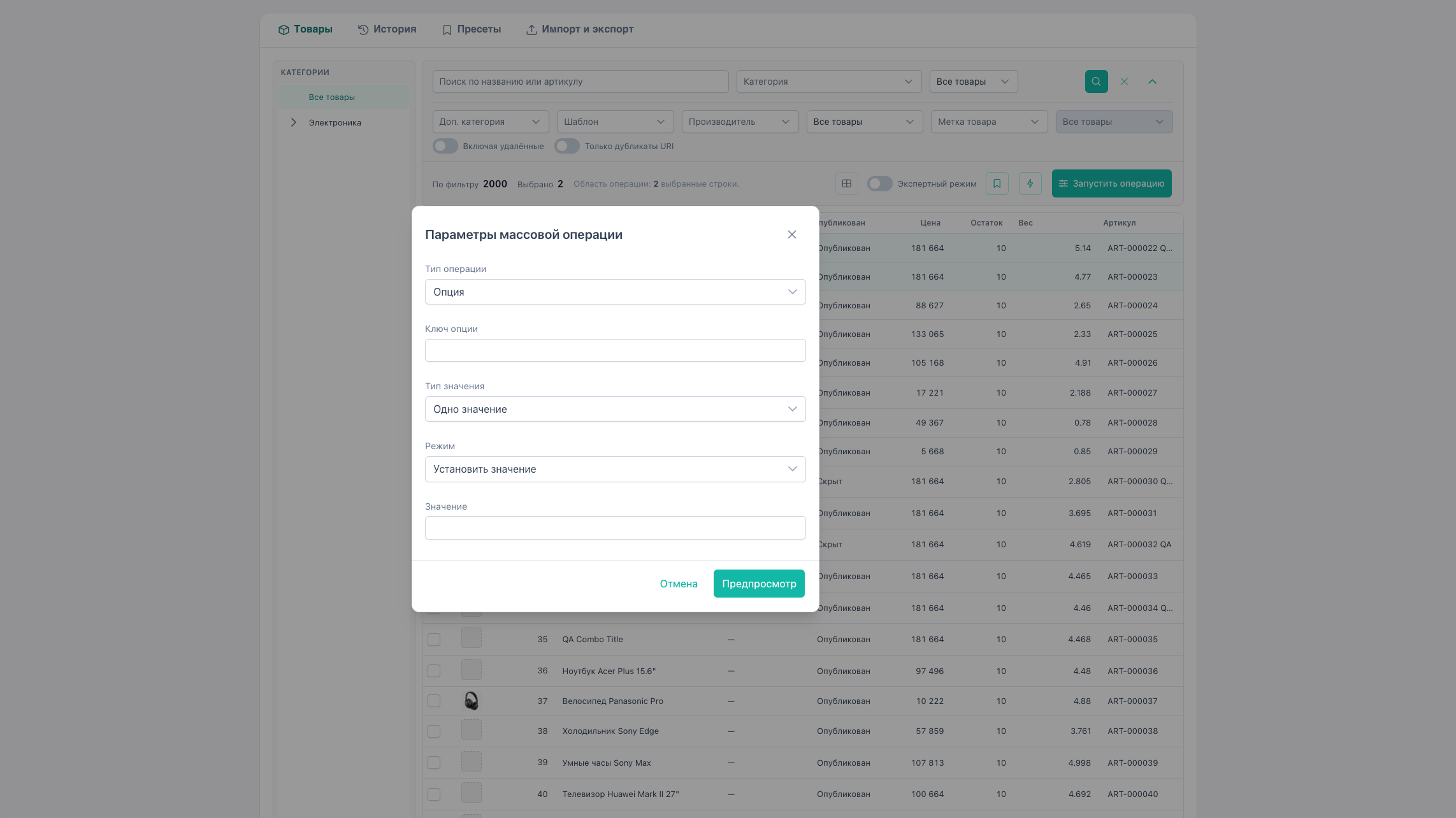
Как открыть
- Отметьте товары или включите экспертный режим.
- Запустить операцию → тип Опция.
Одно значение или теги
В форме сначала выберите тип значения:
| В форме | Когда брать |
|---|---|
| Одно значение | Опция хранит одну строку (текст, select) |
| Теги (несколько значений) | Опция хранит набор тегов (цвета, метки) |
Тип опции панель не угадывает. Выбирайте вручную под то, как опция заведена в MiniShop3.
Одно значение
| Режим | Действие |
|---|---|
| Установить значение | Записать новую строку |
| Заменить значение | Найти подстроку и заменить |
| Удалить значение | Очистить опцию |
Укажите ключ опции. Для установки и замены заполните значение (или «найти / заменить»).
В режиме замены можно взять текущее значение из товаров на странице таблицы (список «Текущее значение в выборке»).
Теги (несколько значений)
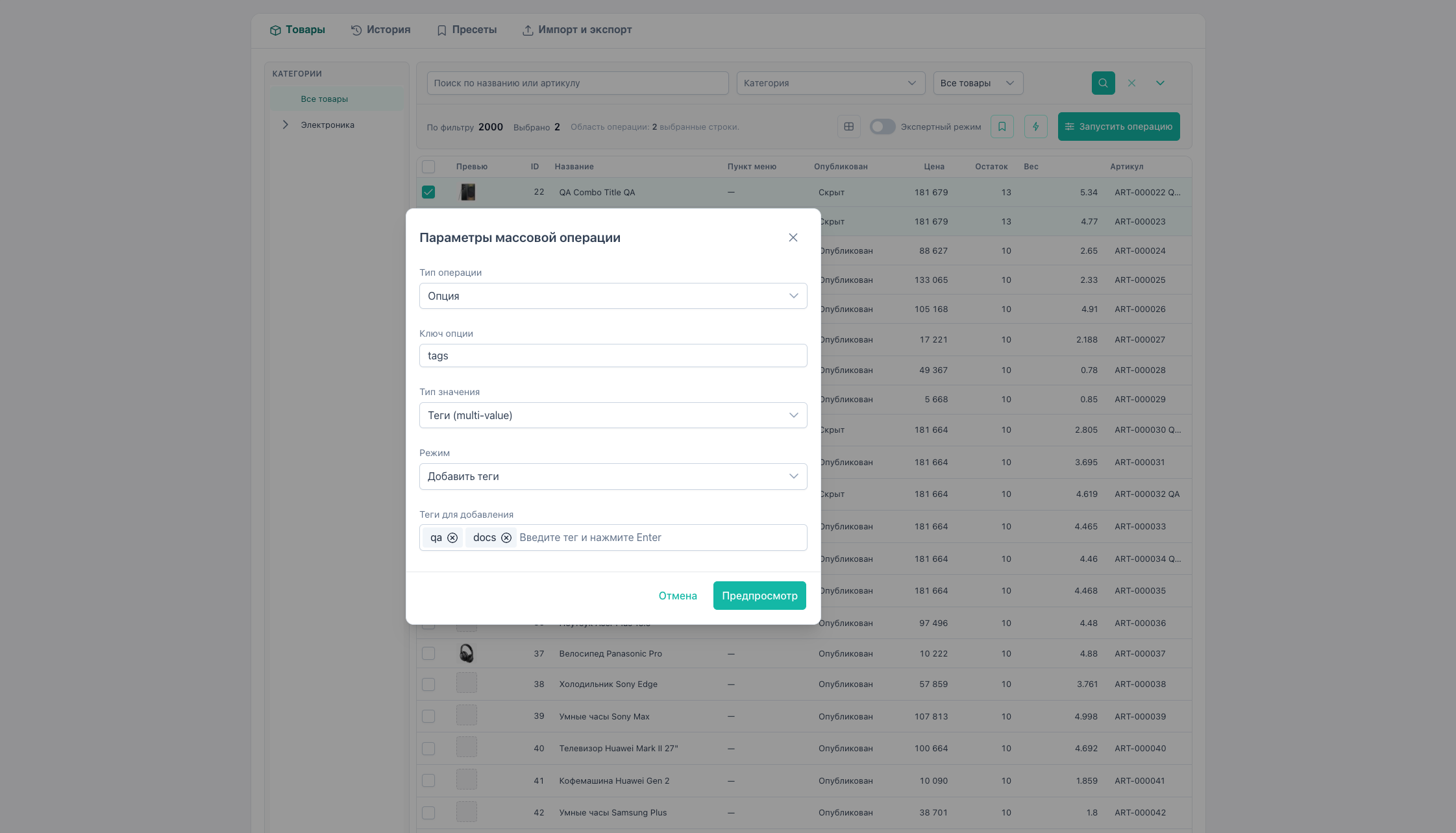
| Режим | Действие |
|---|---|
| Добавить теги | Добавить теги без дубликатов |
| Заменить тег | Точное совпадение: старый тег → новый |
| Удалить тег | Убрать тег из набора |
Предпросмотр показывает список тегов «было / станет».
На что обратить внимание
- Сложные типы полей MiniShop3 (дата, textarea) в массовой форме идут как обычный текст.
- Если опция не привязана к категории части товаров, откроется мастер привязки.
- Клик по колонке опции записывает одну строку и заменяет набор тегов. Чтобы добавить или убрать отдельный тег, используйте массовую операцию.
Пример: добавить тег sale
- Отберите товары.
- Опция → тип Теги.
- Ключ:
tags, режим Добавить теги, значениеsale. - Предпросмотр. Строки, где
saleуже есть, попадут в «без изменений» / «пропущено». - Применить.
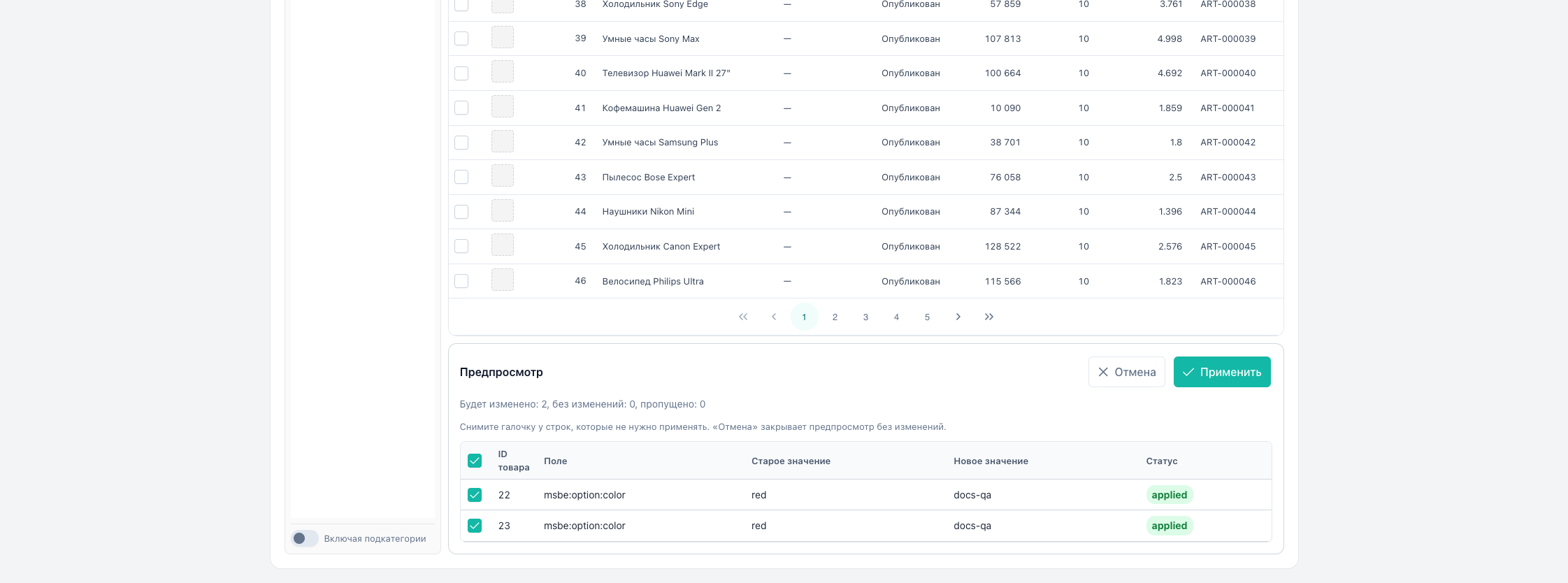
Опции в таблице товаров
Добавьте колонку опции через настройку колонок. Несколько значений показываются через запятую. Клик записывает одну строку и заменяет набор. См. редактирование в списке.