

Быстрые действия
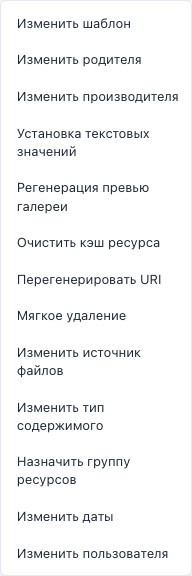
Меню с молнией на панели вкладки Товары. Каждый пункт сразу открывает нужный тип операции.
Как пользоваться
- Отметьте товары или включите экспертный режим.
- Нажмите молнию (Быстрые действия).
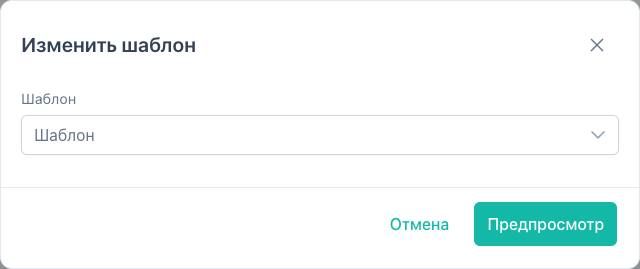
- Выберите пункт. Откроется диалог с уже выбранным типом операции.
- Заполните параметры → Предпросмотр → Применить.
Меню неактивно, пока нет выборки и выключен экспертный режим.
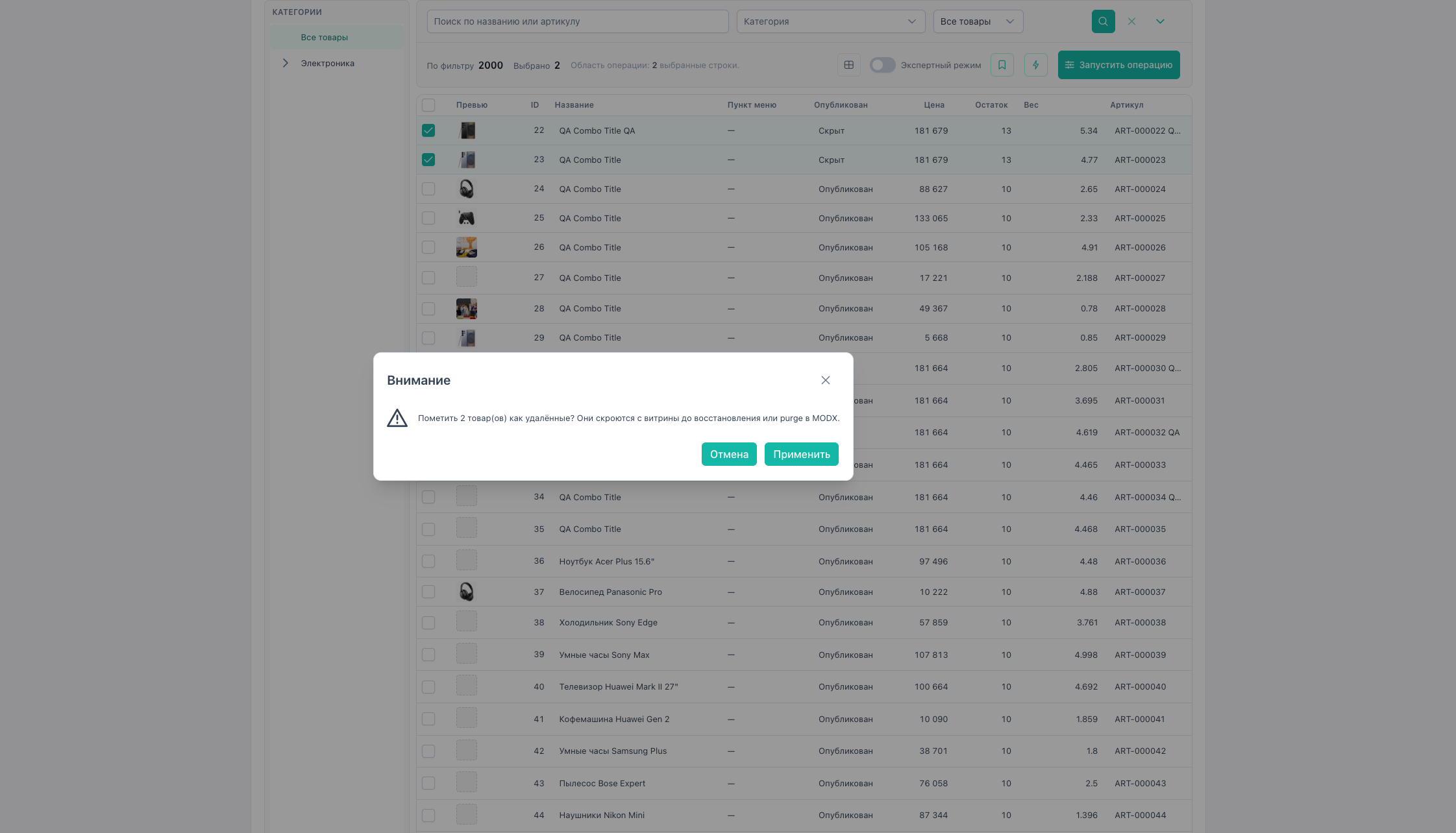
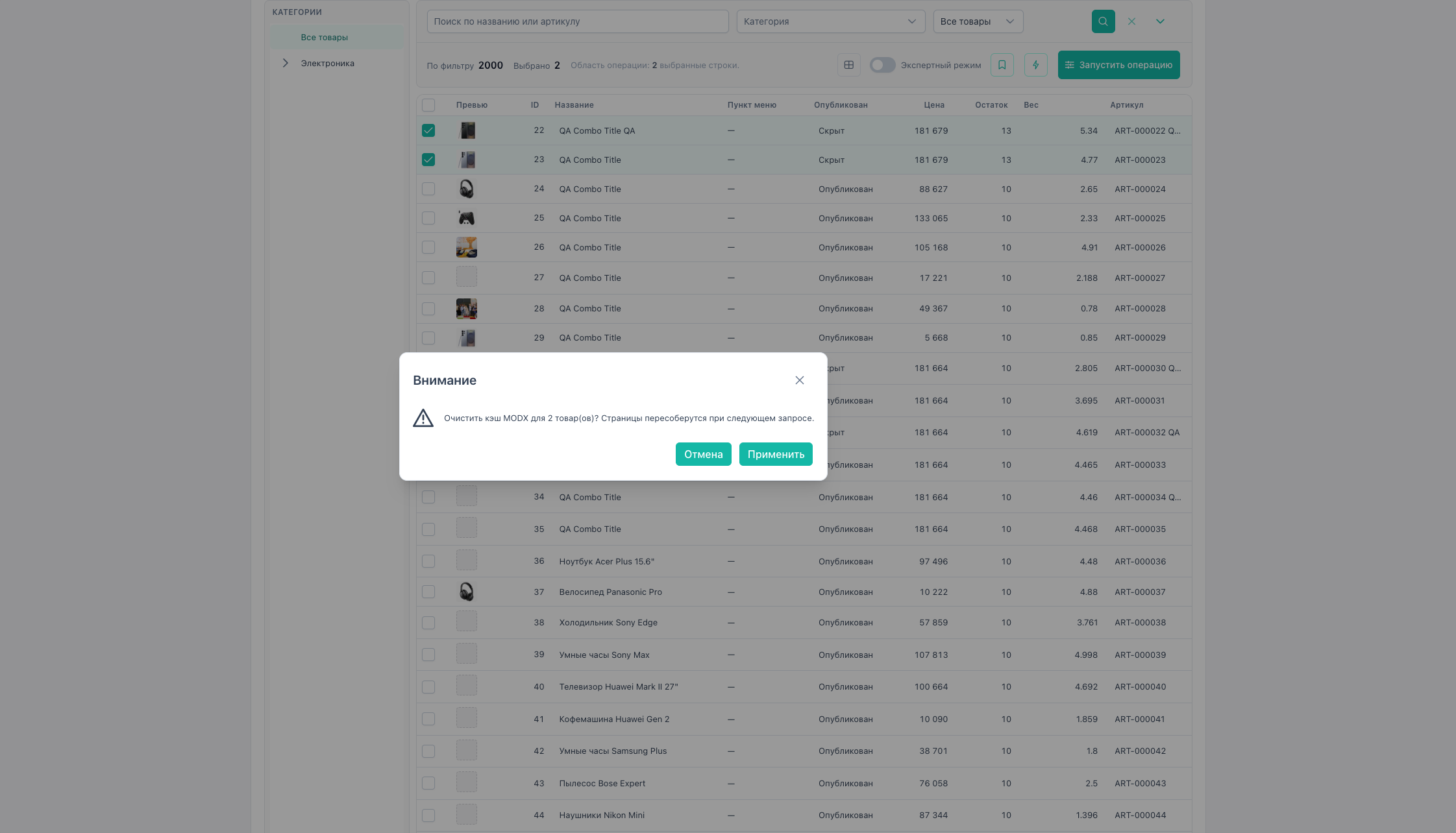
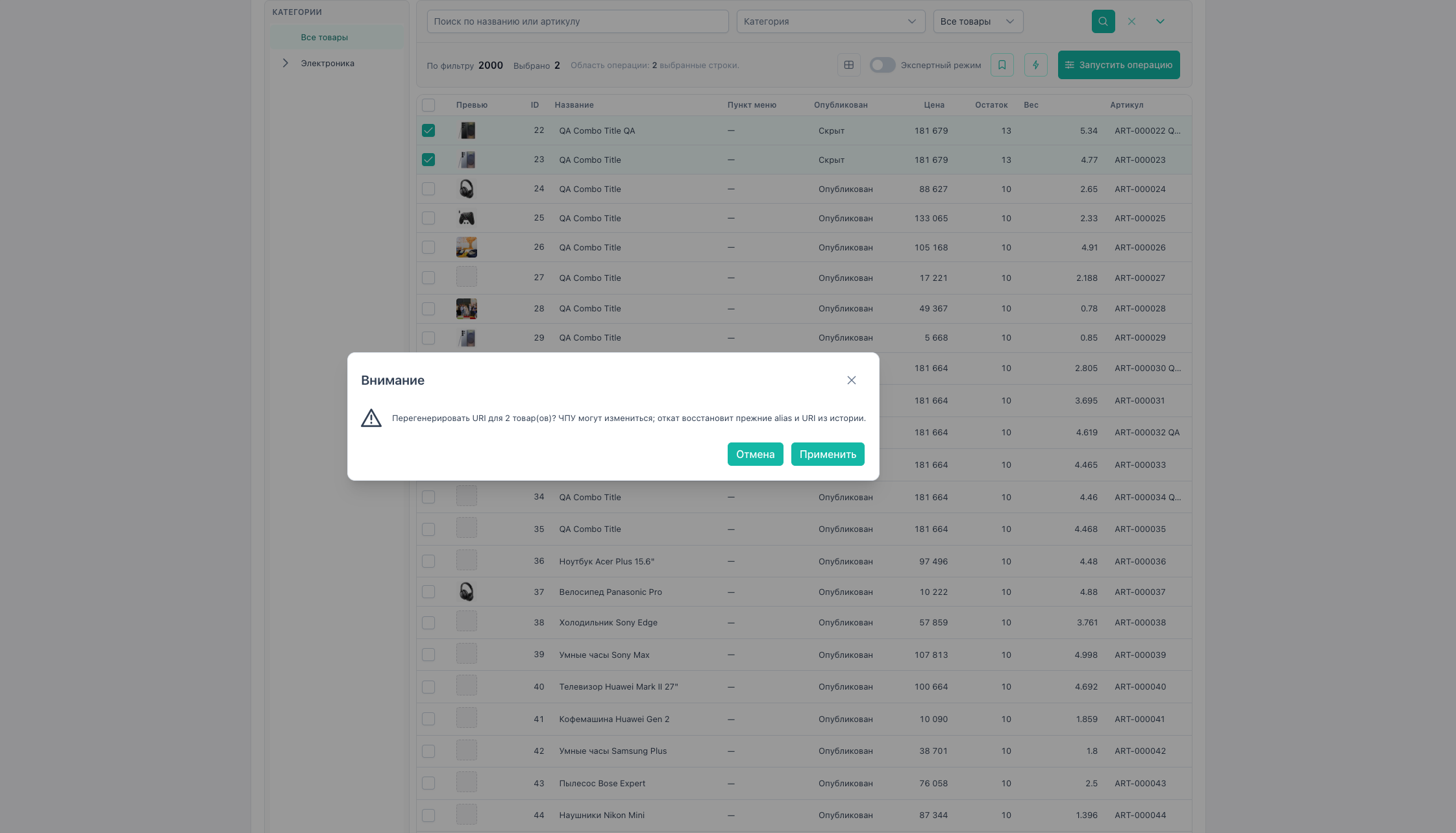
Перед мягким удалением, очисткой кэша и регенерацией URI панель попросит подтверждение.
Пункты меню
Сверху — самые частые действия:
| Пункт | Что делает |
|---|---|
| Изменить шаблон | Новый шаблон ресурса |
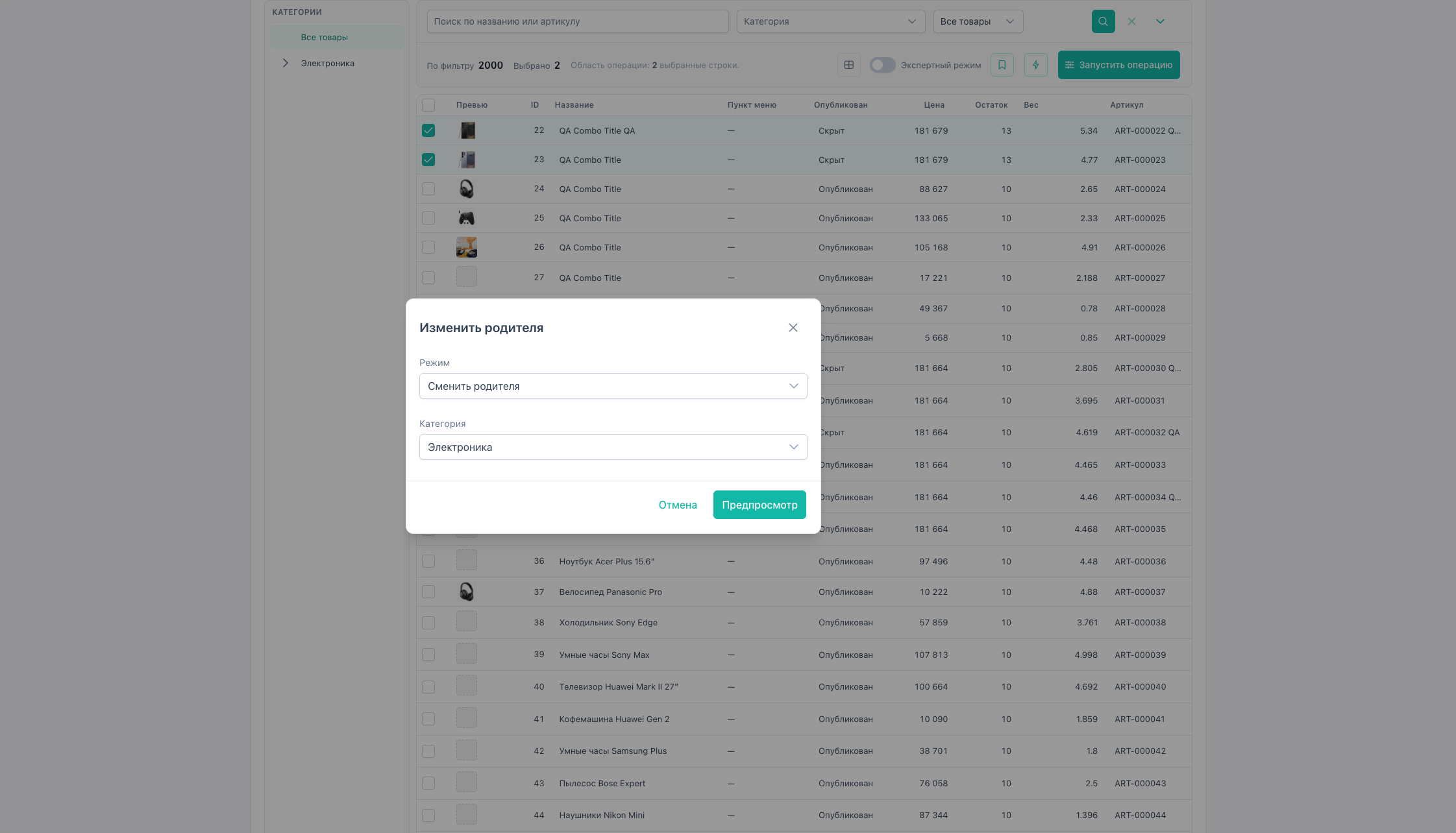
| Изменить родителя | Другая категория-родитель |
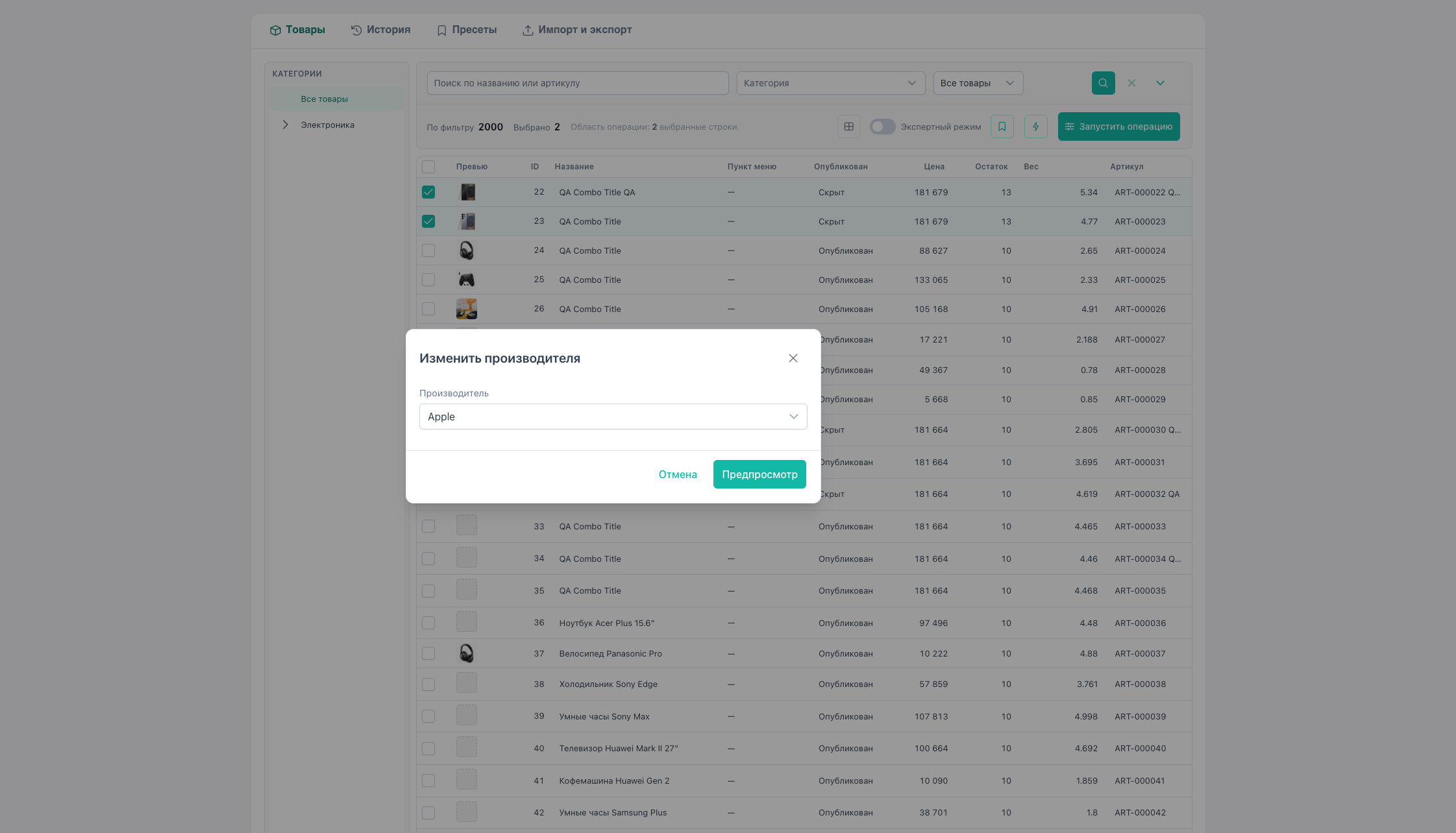
| Изменить производителя | Производитель MiniShop3 |
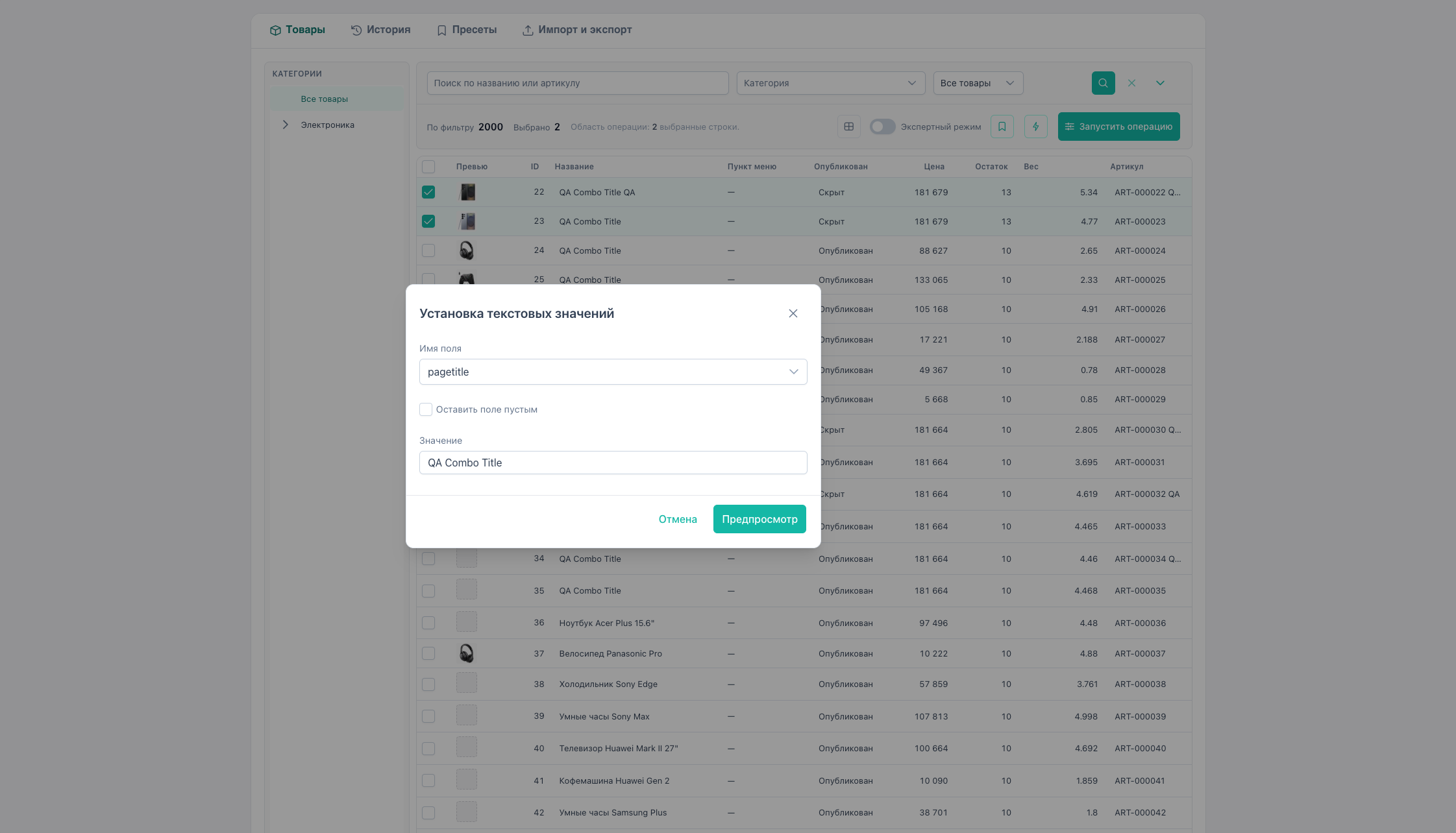
| Установить текст | Название или другое текстовое поле (в форме можно сменить) |
| Регенерация превью галереи | Пересобрать превью фото |
| Очистить кэш ресурса | Сбросить кэш страниц товаров |
| Перегенерировать URI | Пересчитать alias и URI |
| Мягкое удаление | Пометить товар удалённым (deleted) |
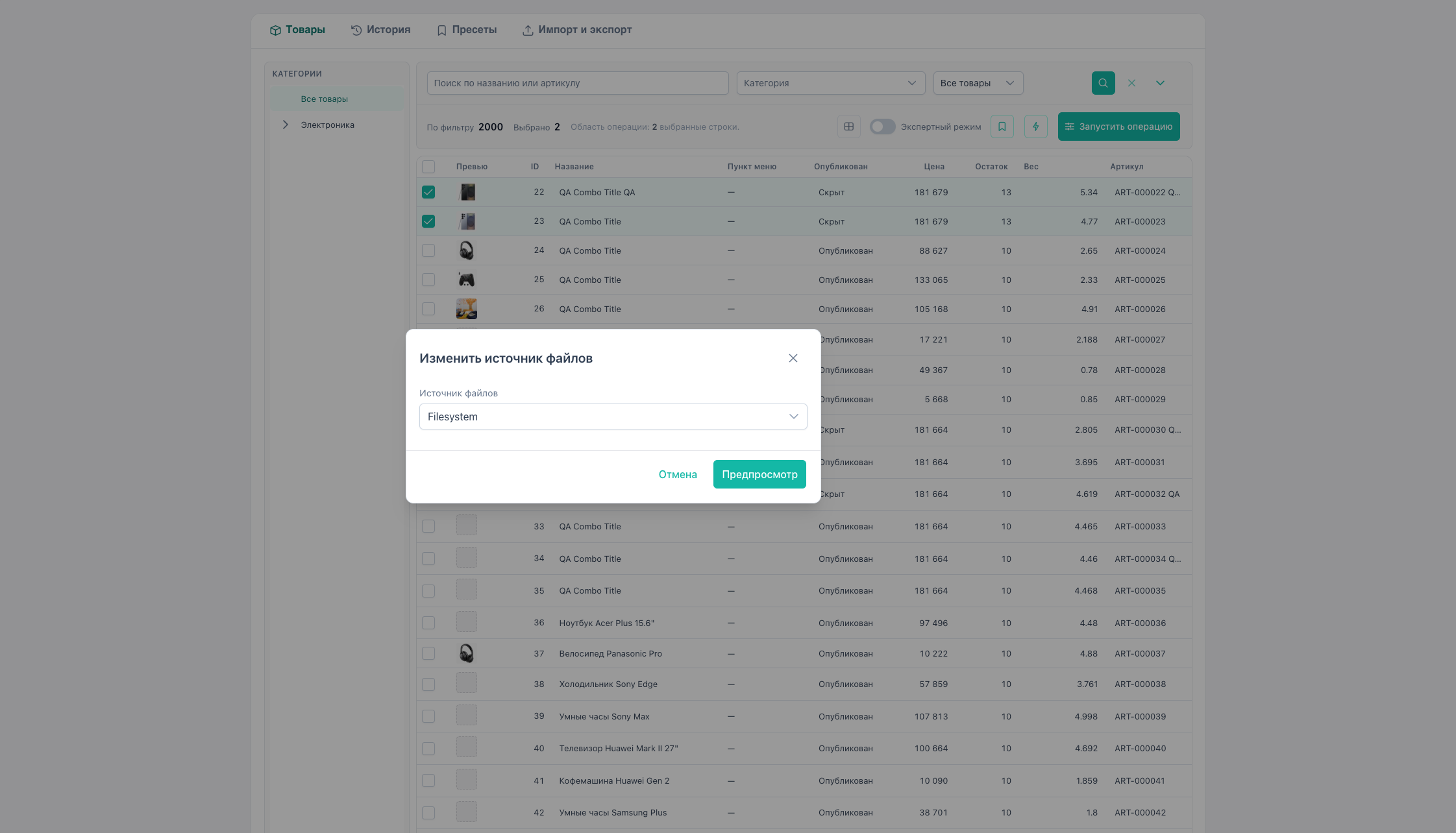
| Изменить источник файлов | Источник файлов MODX |
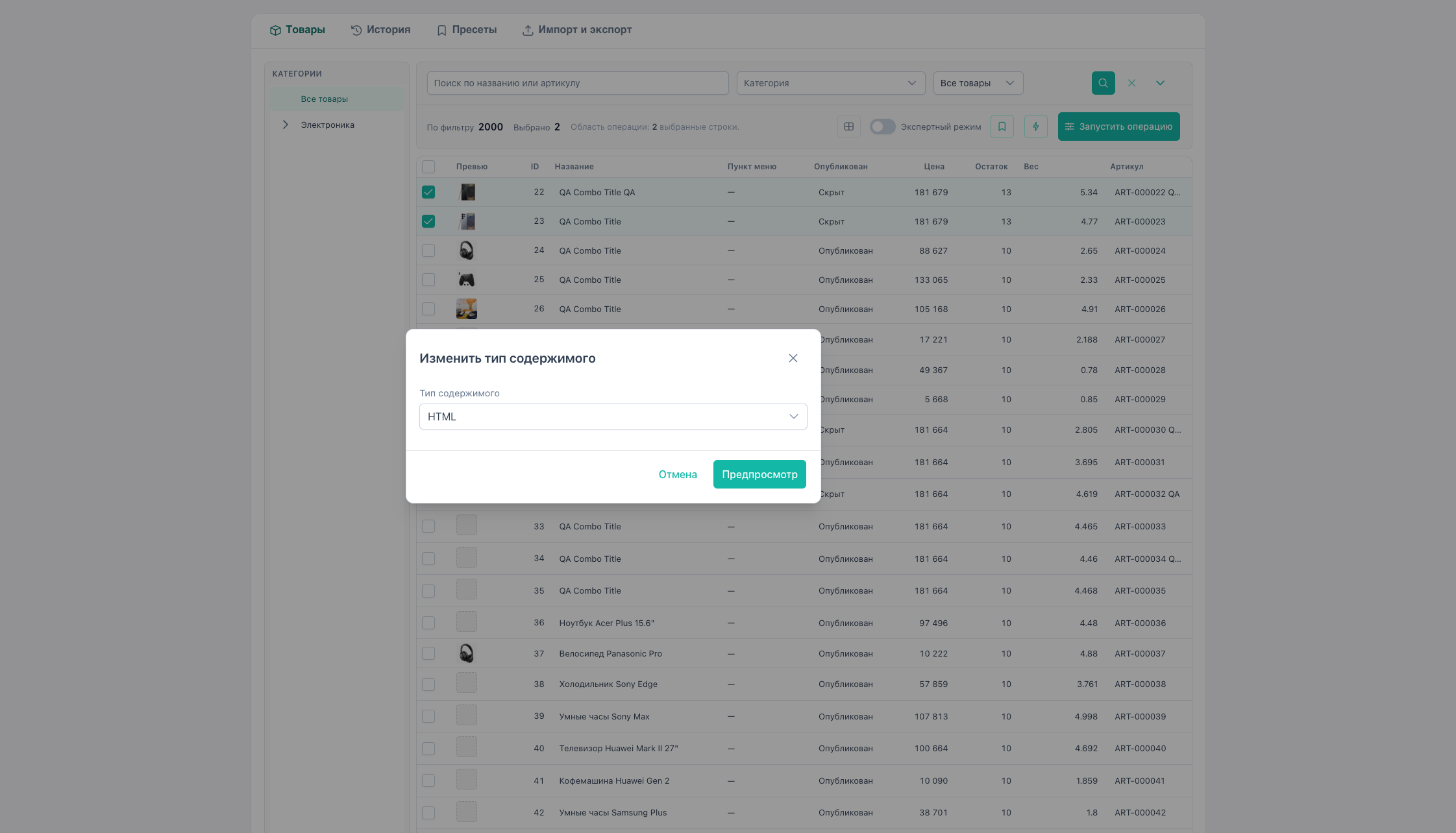
| Изменить тип контента | Тип содержимого MODX |
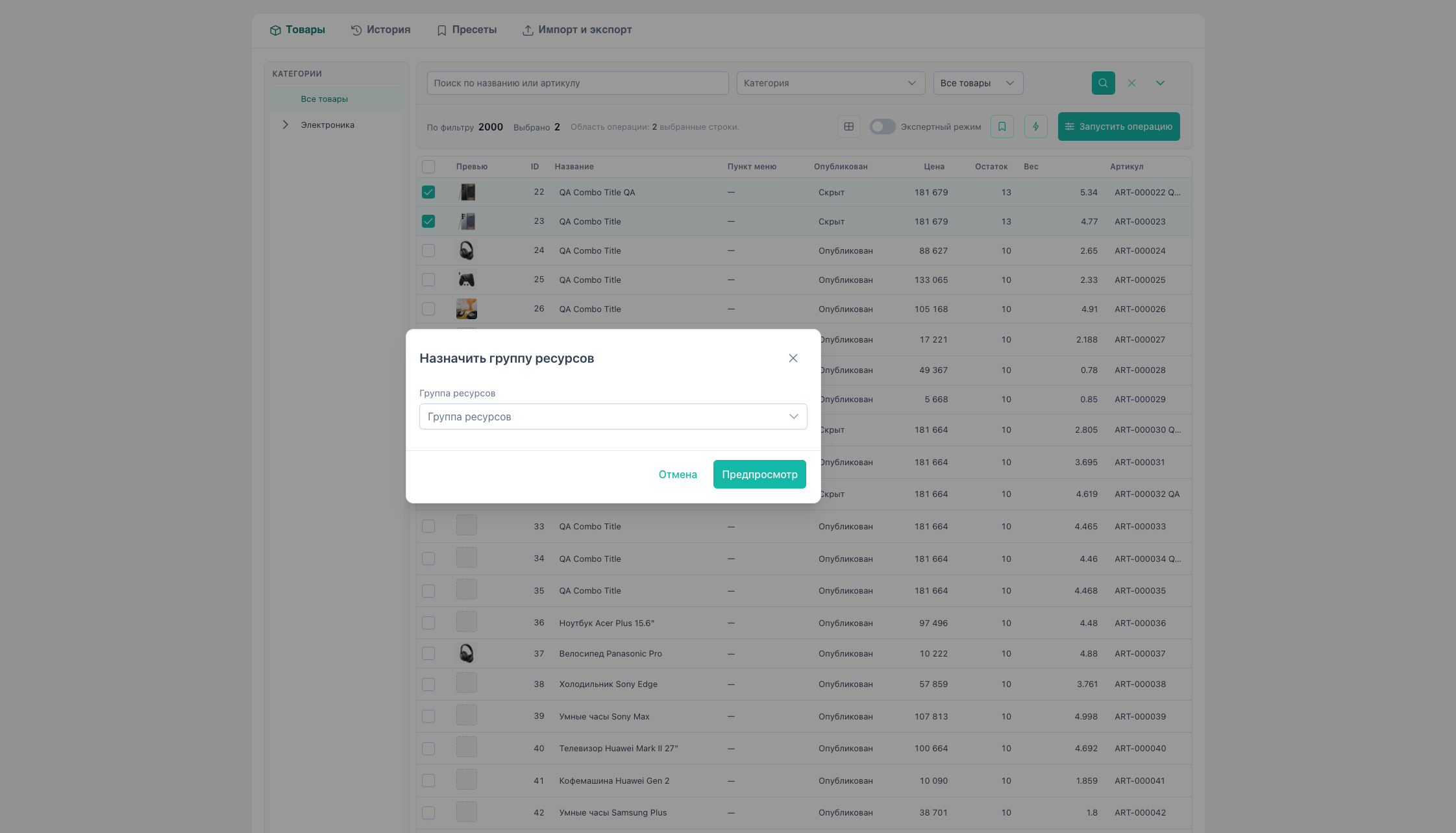
| Назначить группу ресурсов | Группа доступа |
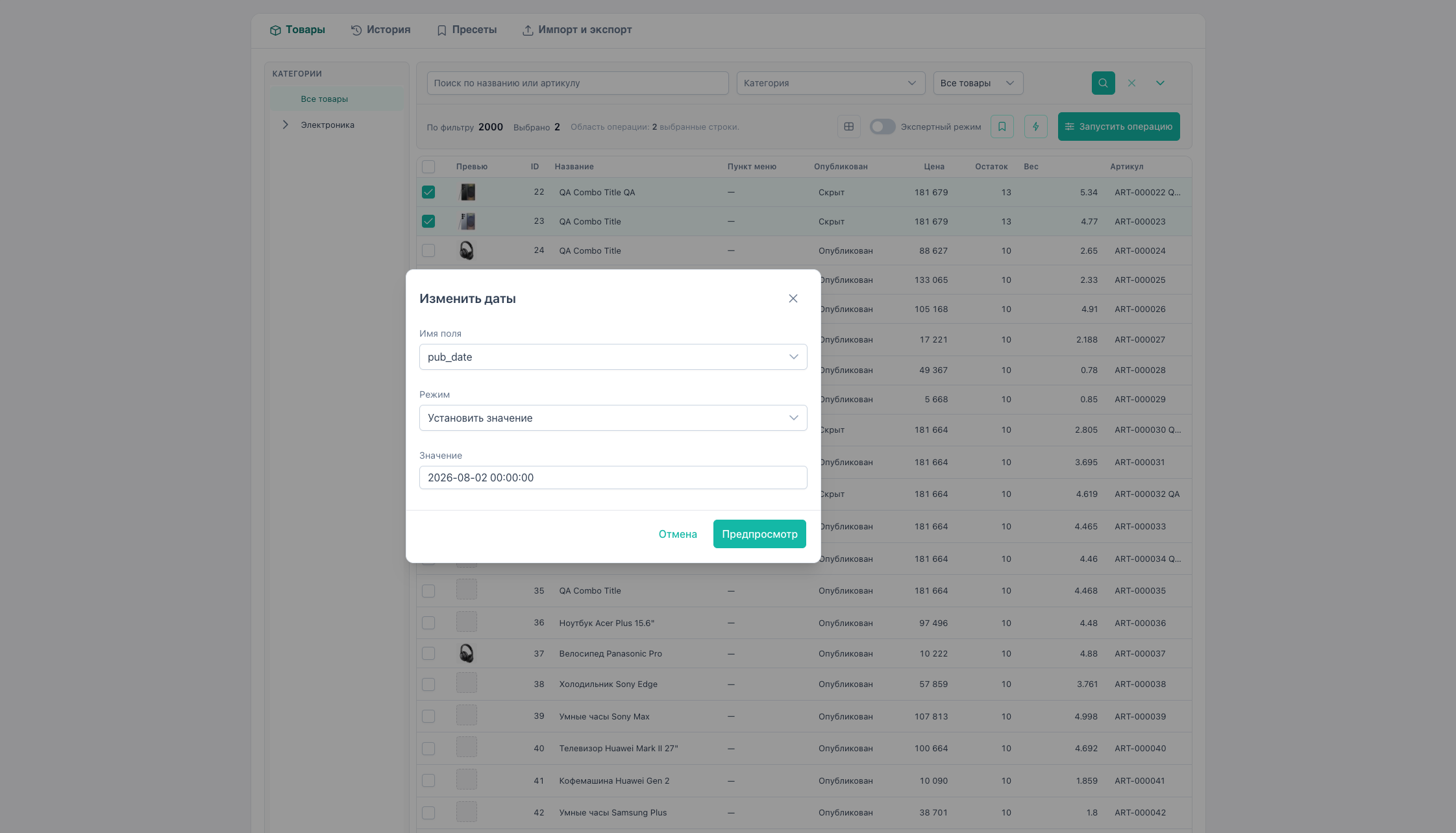
| Изменить даты | Дата публикации и др. |
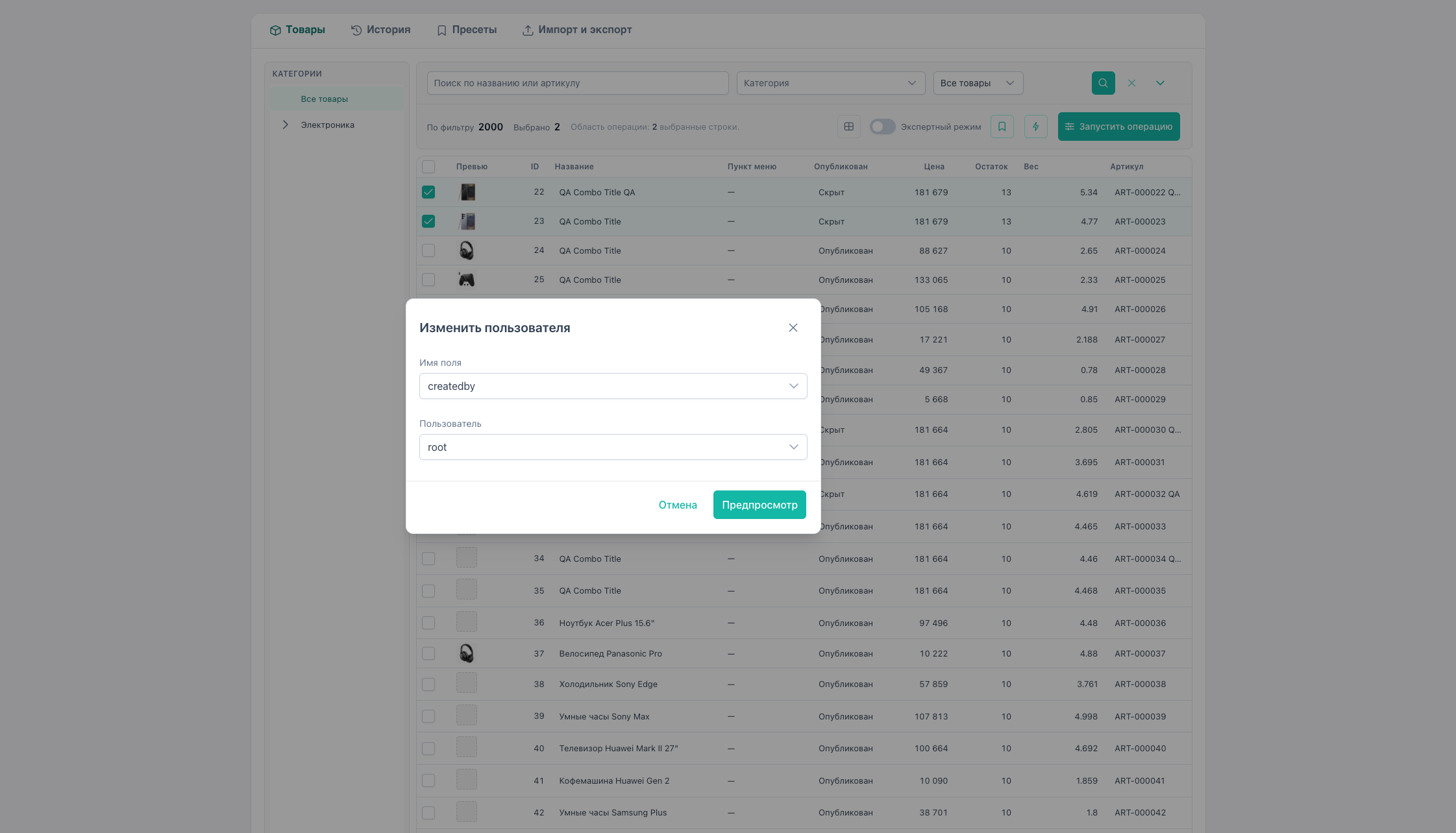
| Изменить пользователя | createdby / editedby / publishedby |
Скриншоты пунктов
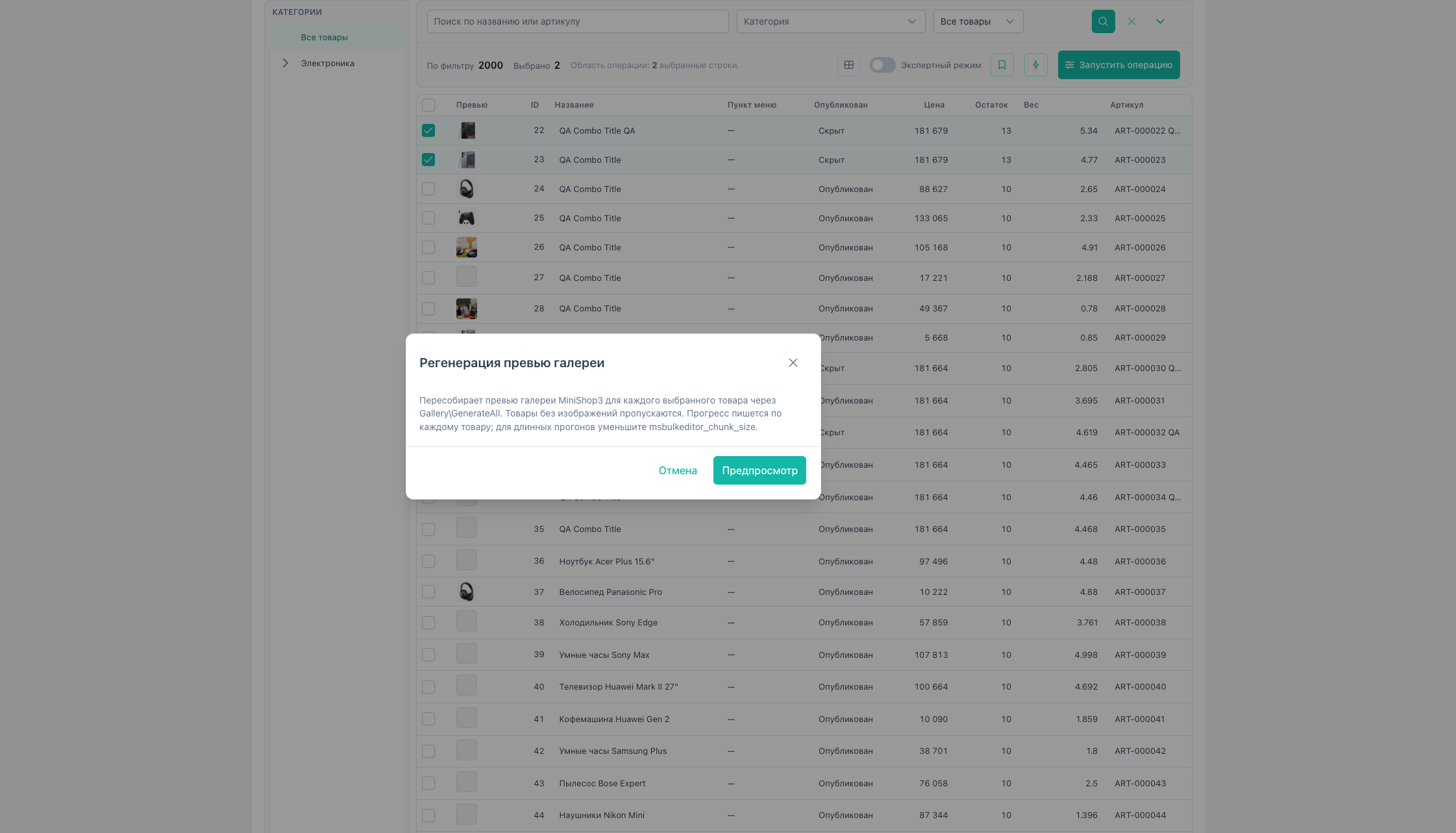
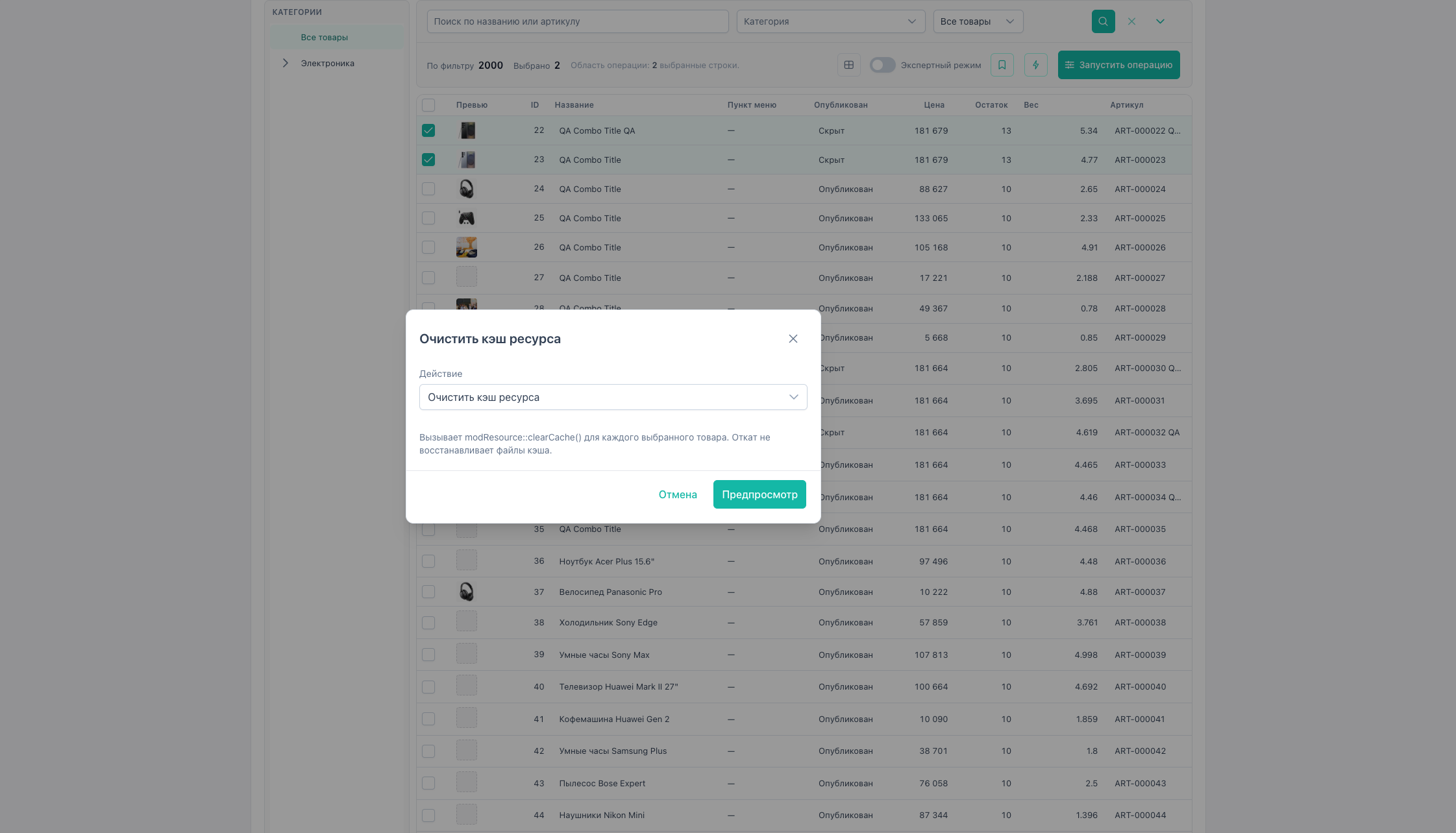
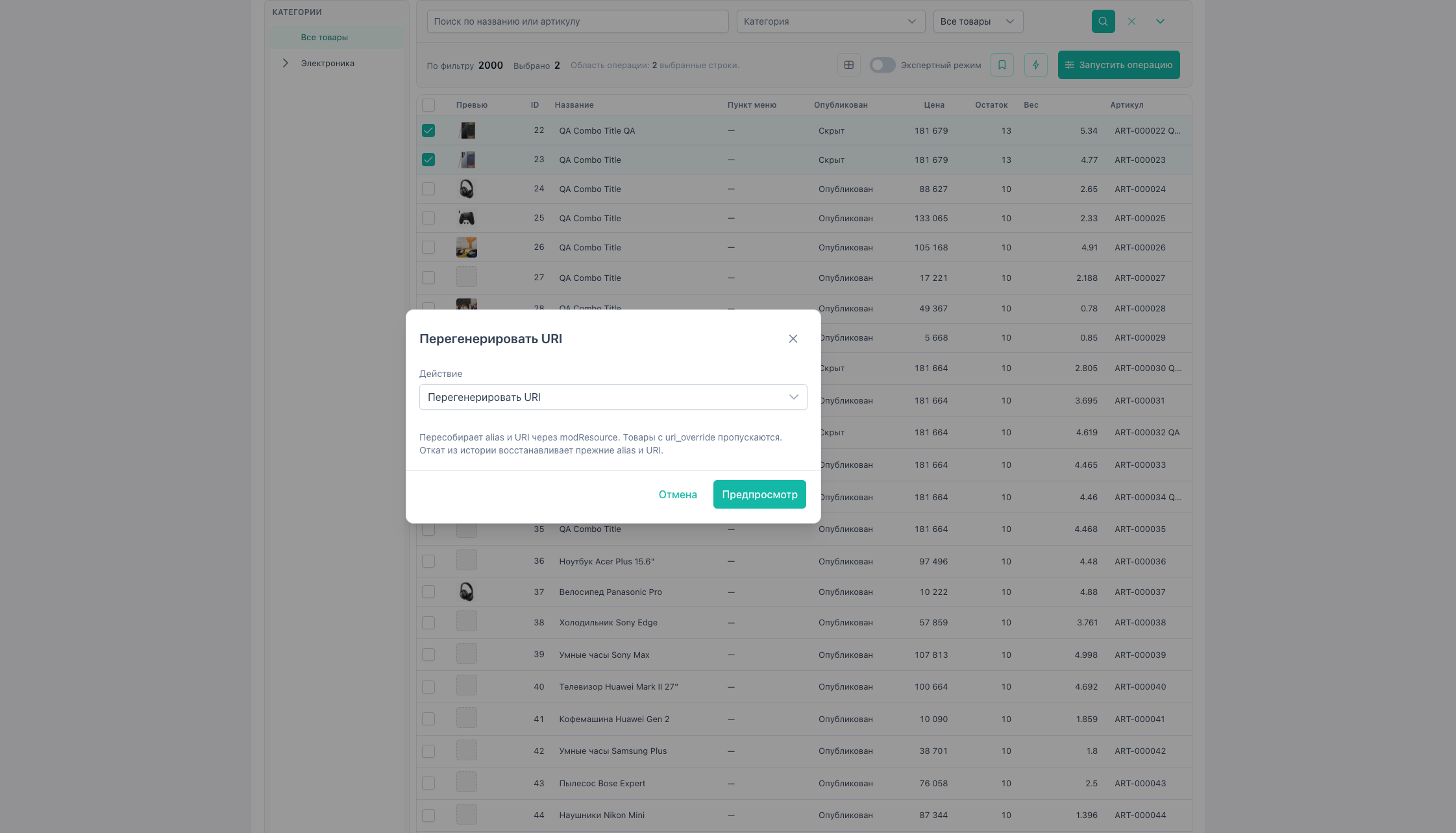
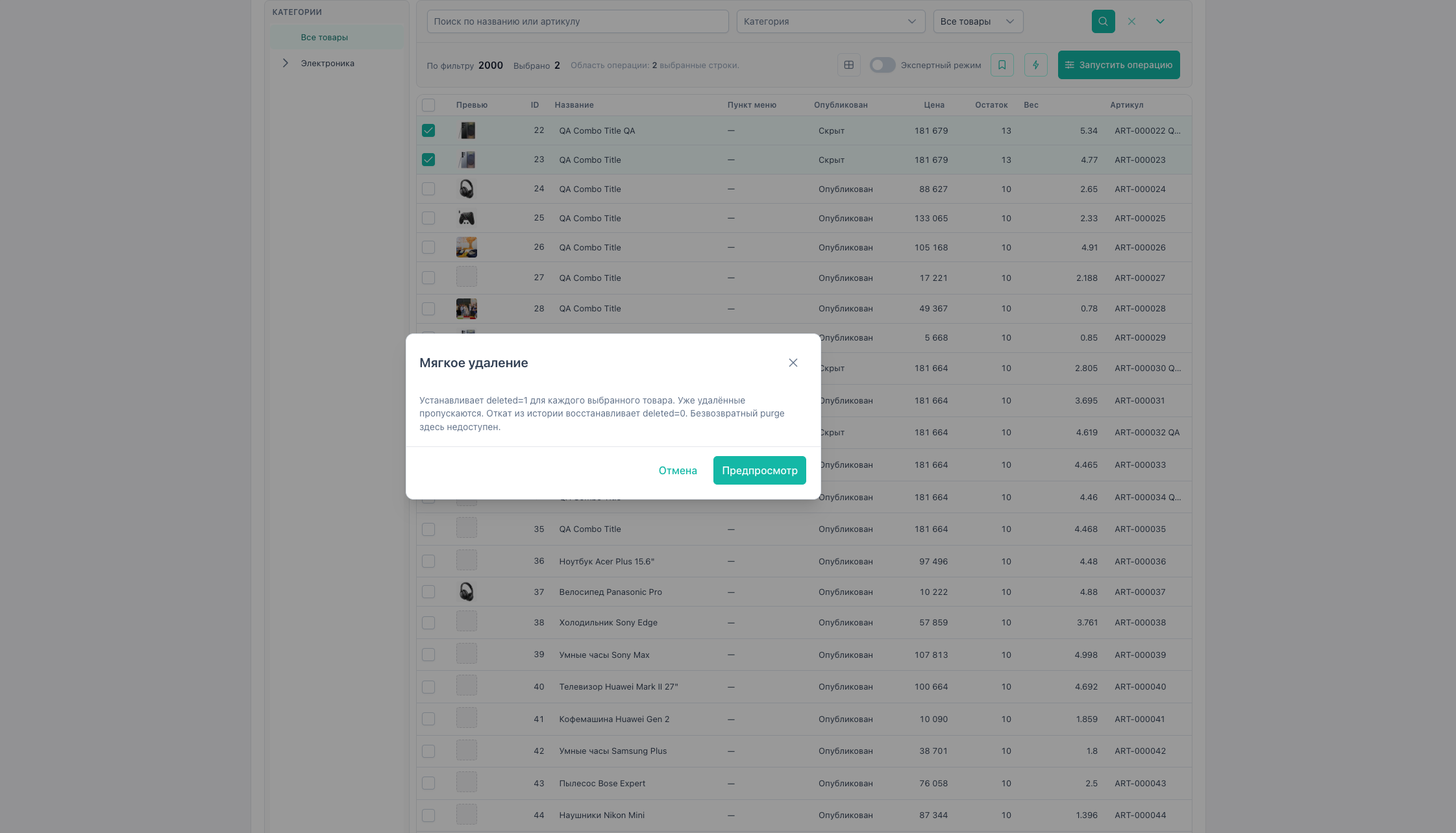
Чем отличается от «Запустить операцию»
| Сравнение | Быстрые действия | Запустить операцию |
|---|---|---|
| Тип | Уже выбран пунктом меню | Выбираете сами из полного списка |
| Удобно для | Шаблон, родитель, кэш, URI | Цена, остаток, TV, опции, SEO |
Цену, остаток, TV и опции запускайте через Запустить операцию или пресет.
Пример: сменить шаблон у категории
- Отфильтруйте товары одной категории.
- Включите экспертный режим и проверьте счётчик По фильтру.
- Быстрые действия → Изменить шаблон.
- Укажите новый шаблон.
- Предпросмотр → Применить.