



Пресеты
Пресет — сохранённая настройка массовой операции под именем. Пример: «Скидка −10 % с old_price». Параметры настраиваете один раз и запускаете на новой выборке.
Нужно право msbulkeditor_presets. Без него вкладка скрыта.
Когда это удобно
- одна и та же акция повторяется каждую неделю
- вы уже проверили операцию через предпросмотр и хотите «зафиксировать» параметры
Пресет не хранит список товаров. При запуске берётся текущий отбор на вкладке Товары (галочки или экспертный режим).
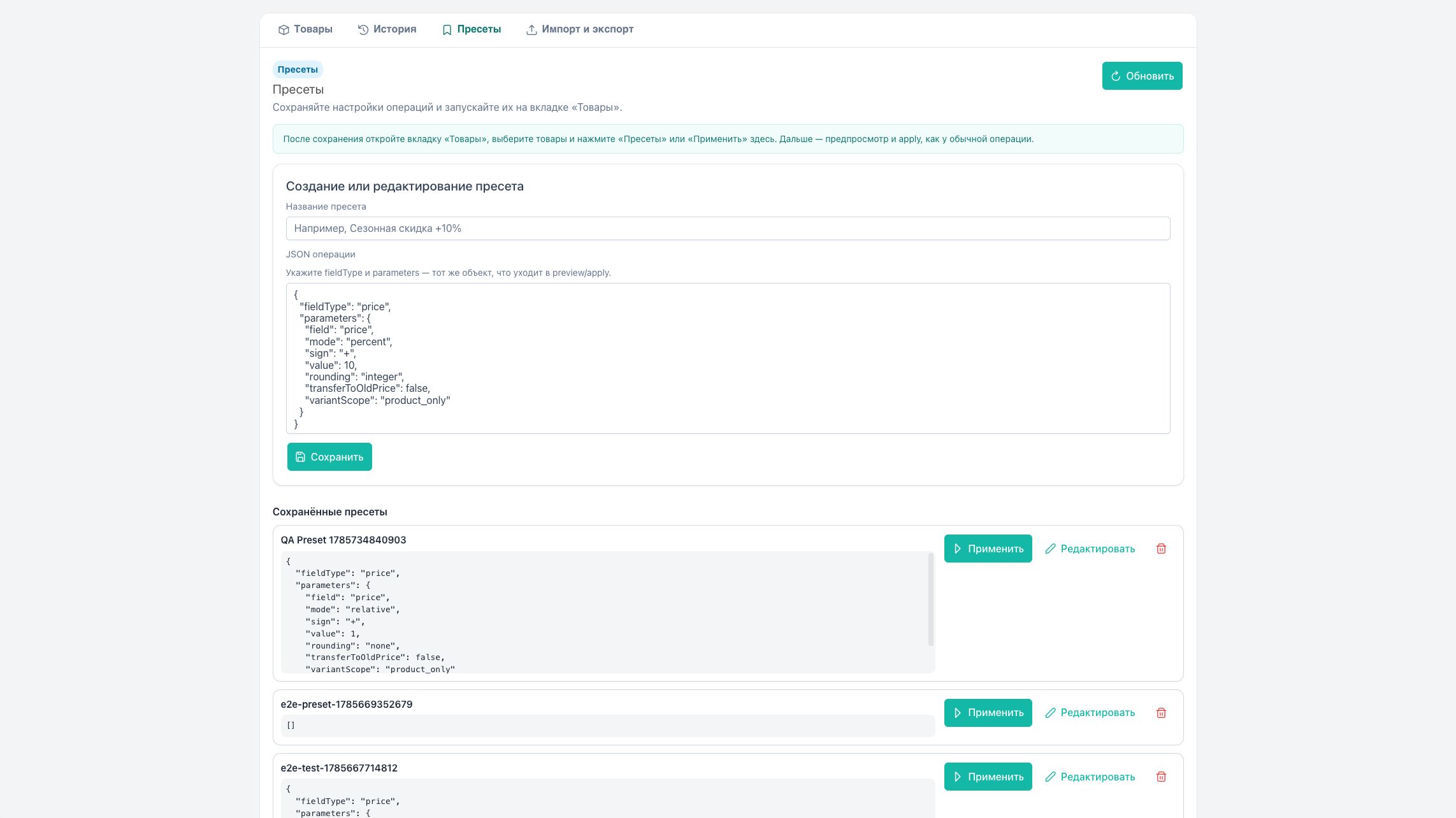
Вкладка «Пресеты»
| Элемент | Что делает |
|---|---|
| Название | Уникальное имя. Его вы увидите в списке и в меню на панели инструментов |
| Поле JSON | Техническое описание операции. Можно вставить готовый пример (см. ниже) |
| Сохранить | Создать или обновить пресет с этим именем |
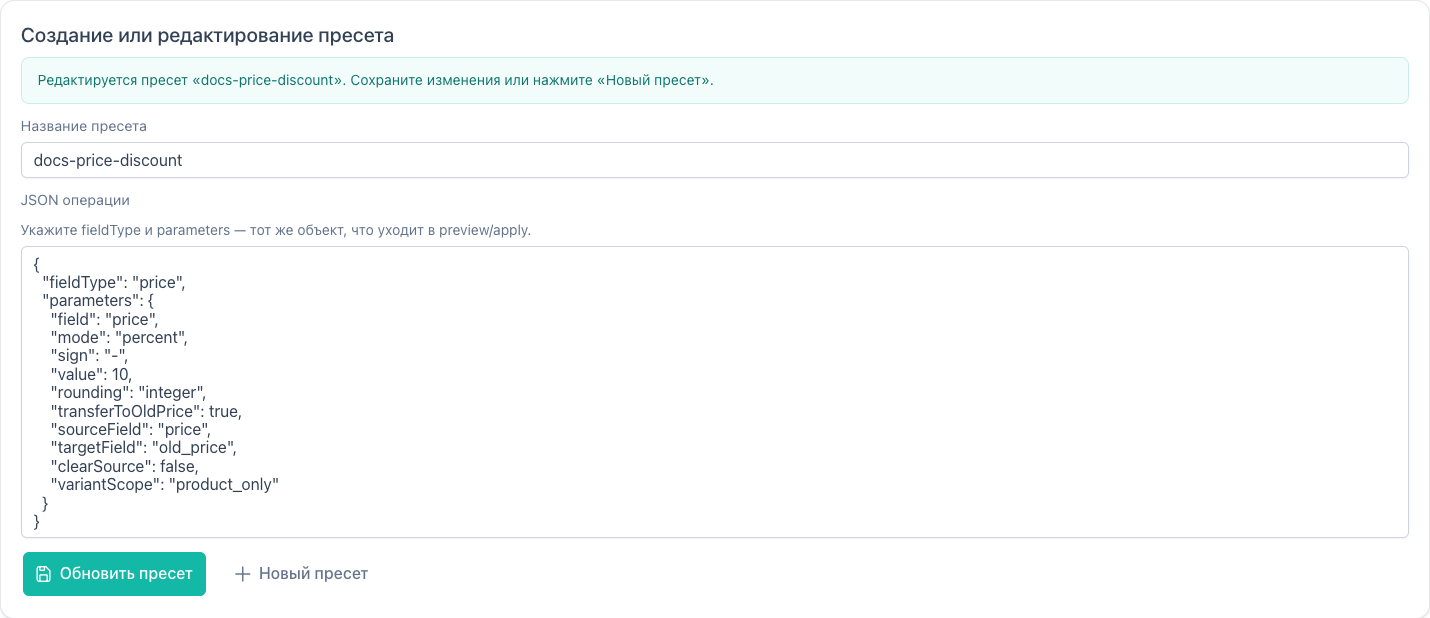
| Новый | Очистить форму |
| Редактировать / Загрузить | Подставить выбранный пресет в форму |
| Применить | Открыть диалог операции на вкладке Товары с этими параметрами |
| Удалить | Запрос подтверждения, затем удаление |
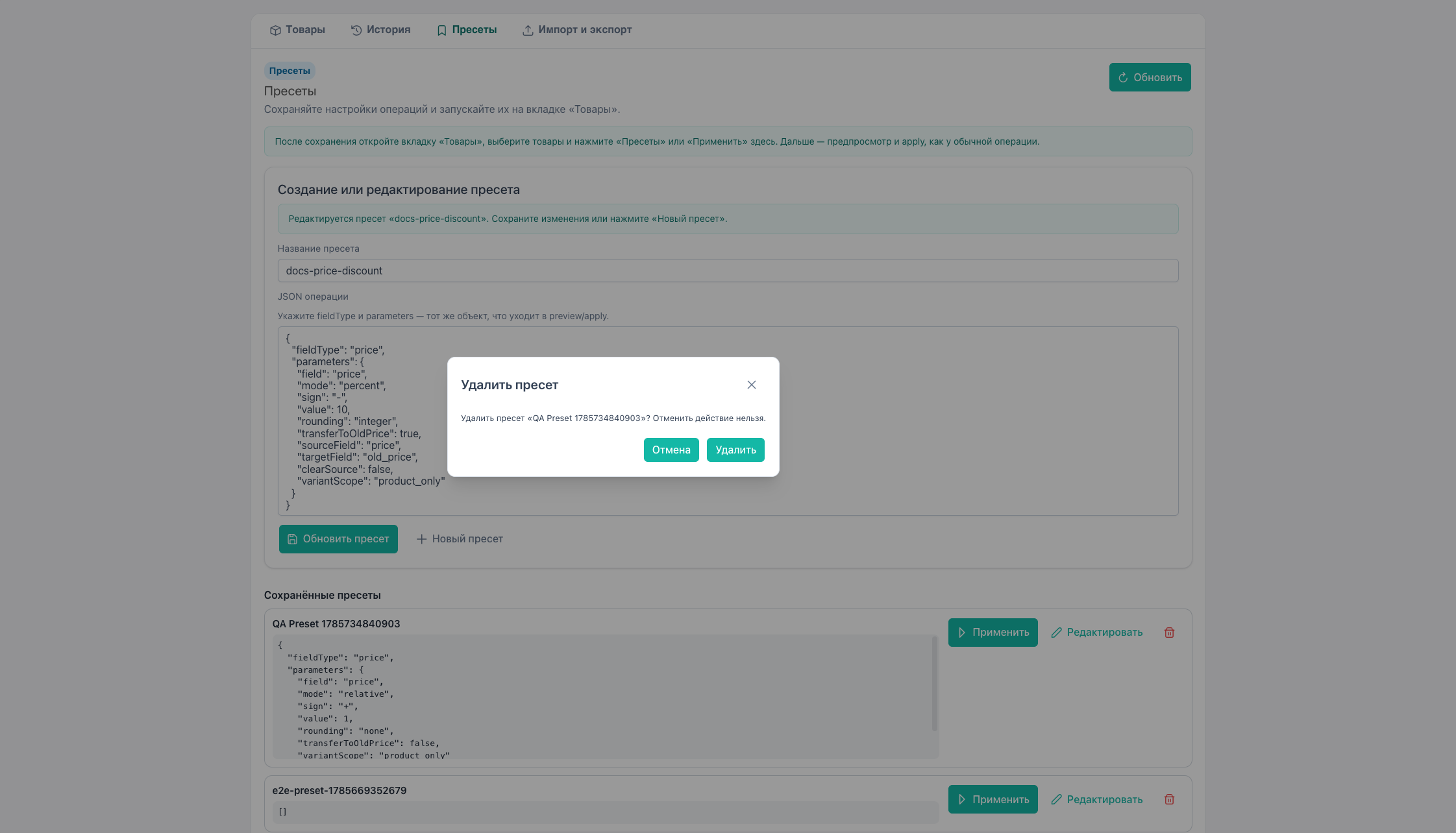
Пустой список показывает подсказку «Пресетов пока нет».
Как переименовать
- Загрузите пресет в форму.
- Измените только Название.
- Нажмите Сохранить. Старое имя удалится после сохранения нового.
Как создать пресет без ручного JSON
- На вкладке Товары настройте операцию и сделайте Предпросмотр, чтобы убедиться в параметрах.
- Откройте вкладку Пресеты.
- Вставьте в форму JSON по образцу ниже (подставьте свои
mode,valueи флаги). - Задайте имя и нажмите Сохранить.
Кнопки «Скопировать JSON» в диалоге операции нет. Берите пример со страницы или текст из списка пресетов.
Пример: скидка 10 %
json
{
  "fieldType": "price",
  "parameters": {
    "field": "price",
    "mode": "percent",
    "sign": "-",
    "value": 10,
    "rounding": "integer",
    "transferToOldPrice": true,
    "variantScope": "product_only"
  }
}
fieldType — код типа операции. В обычном диалоге вы выбираете русское название (Цена, Остаток, …). Полный список кодов: Возможности.
Невалидный JSON при сохранении покажет сообщение об ошибке. Исправьте синтаксис и сохраните снова.
Подсказка
Пресет с TV или опцией при запуске может открыть мастер привязки, если у части товаров поле не привязано.
Запуск с панели инструментов
На вкладке Товары откройте меню Пресеты:
- Отметьте товары или включите экспертный режим (иначе меню неактивно).
- Выберите имя пресета.
- Проверьте параметры в диалоге → Предпросмотр → Применить.
| Состояние меню | Что видно |
|---|---|
| Идёт загрузка | «Загрузка…» |
| Список пуст | «Нет пресетов» |
| Есть пресеты | Список имён |
Сценарий на практике
- Один раз прогоните скидку через предпросмотр на тестовой выборке.
- Сохраните пресет «Скидка −10 % + old_price».
- В день акции отфильтруйте нужную категорию, отметьте товары (или экспертный режим).
- Запустите пресет из меню или с вкладки Применить.
- При ошибке откатите операцию в Истории.
Где хранятся пресеты
Пресеты персональные. Менеджер с правом msbulkeditor_presets создаёт, меняет и удаляет только свои. Строки с is_global видны всем только для чтения: запустить можно, изменить или удалить нельзя.