



Пошаговые сценарии
Сценарии A–J со скриншотами: скидка, Excel, откат, пресет. Обзор вкладок: Интерфейс.
| Сценарий | Задача |
|---|---|
| A | Полный цикл: отбор → предпросмотр → применение |
| B | Быстрые действия с панели |
| C | Сохранить и повторить операцию |
| D | Правка одной ячейки |
| E | Настроить колонки таблицы |
| F | Отфильтровать каталог |
| G | Выгрузить в CSV/XLSX |
| H | Загрузить цену / остаток / артикул |
| I | Откатить операцию |
| J | Привязать TV или опцию |
Карта приложения
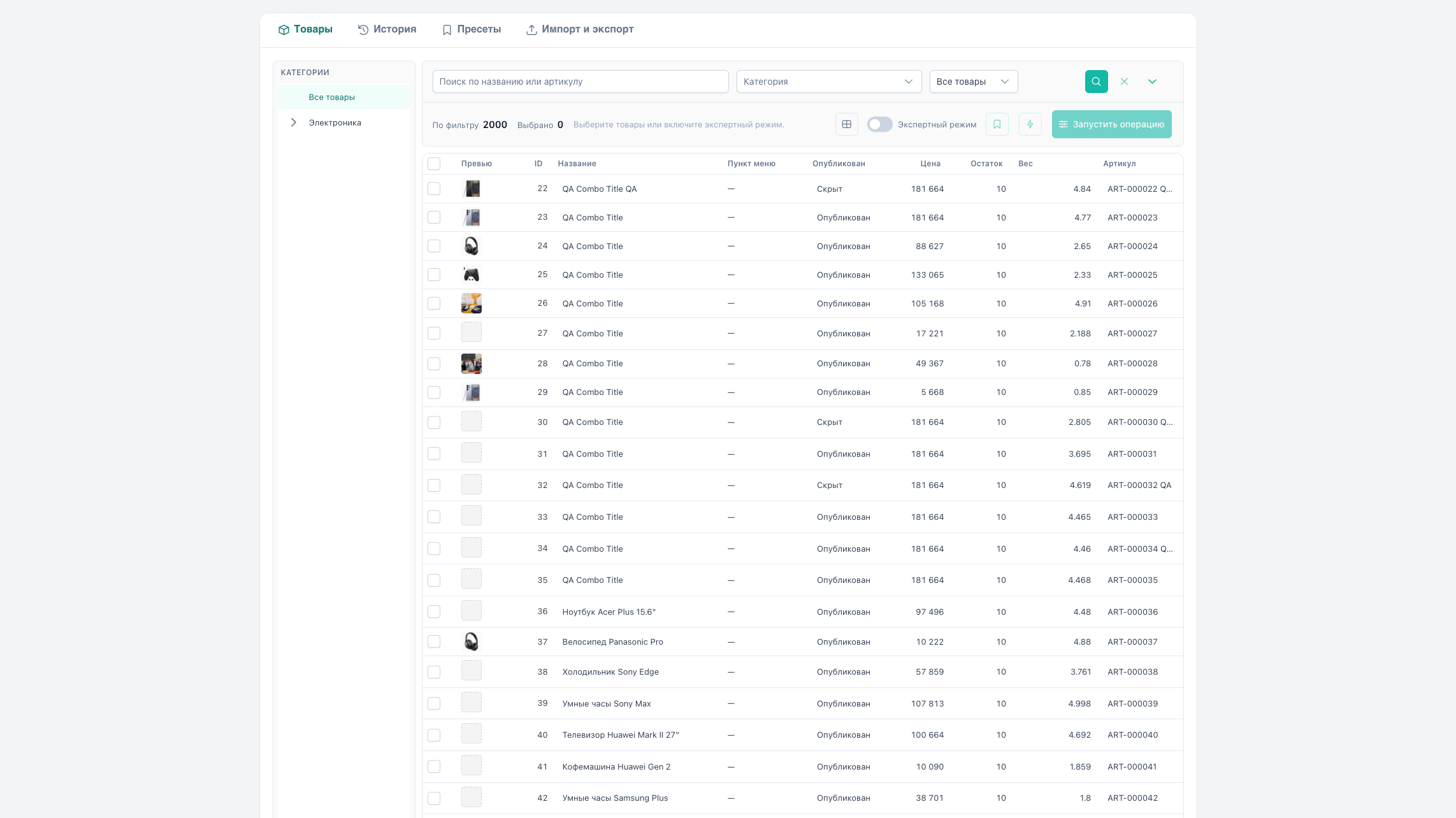
| Вкладка | Право | Что делать |
|---|---|---|
| Товары | msbulkeditor_view | Фильтр, выбор, операции, предпросмотр, правка ячеек |
| История | msbulkeditor_view | Журнал и откат |
| Пресеты | msbulkeditor_presets | Сохранённые операции |
| Импорт и экспорт | msbulkeditor_import_export | CSV и XLSX |
Вкладки без права скрыты. Прямой переход без права вернёт на Товары.

На какие товары сработает операция
Перед массовой операцией, экспортом или запуском пресета нужна область применения.
| Режим | Как включить | Что попадёт в операцию |
|---|---|---|
| Выбранные строки | Галочки в таблице (строка или «все на странице») | Только отмеченные |
| Все по фильтру | Экспертный режим + фильтры | Все товары по фильтру (лимит по умолчанию 5000) |
Счётчики По фильтру и Выбрано показывают размер. Подпись рядом с экспертным режимом поясняет область.

Без отмеченных строк и без экспертного режима неактивны Запустить операцию, Быстрые действия и меню Пресеты.
В экспертном режиме колонка ⋯ даёт Выбрать только эту строку (прицел). Подробнее: сетка товаров.
Flow A — Массовая операция (полный цикл)
Подходит для цены, остатка, TV, опций и остальных типов из диалога Запустить операцию.
Шаги
- На вкладке Товары настройте фильтры или дерево категорий.
- Отметьте строки или включите экспертный режим и проверьте счётчик По фильтру.
- Нажмите Запустить операцию и выберите тип (см. таблицу типов).
- Заполните форму.
- Нажмите Предпросмотр. Под таблицей появится блок «было / станет».
- Снимите галочки со строк, которые трогать не нужно. См. предпросмотр.
- Нажмите Применить и дождитесь прогресса «X из Y».
- Откройте Историю. При ошибке нажмите Откат.
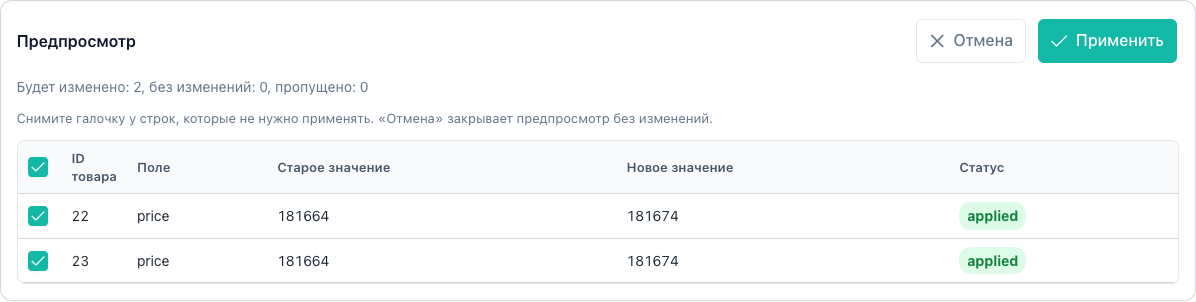
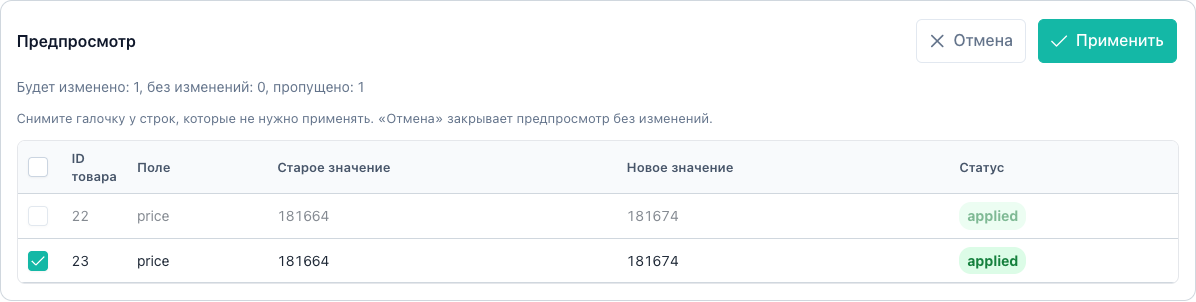

Подробнее: предпросмотр и применение.
Flow B — Быстрые действия
Короткий путь для частых операций: тип уже выбран пунктом меню.
- Отберите товары (строки или экспертный режим).
- Нажмите Быстрые действия (молния).
- Выберите пункт. Откроется диалог с уже выбранным типом.
- Параметры → Предпросмотр → Применить.
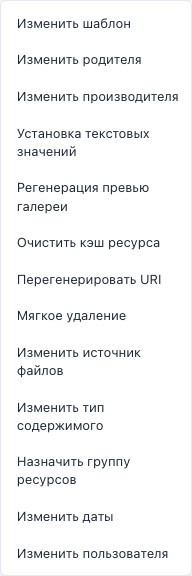
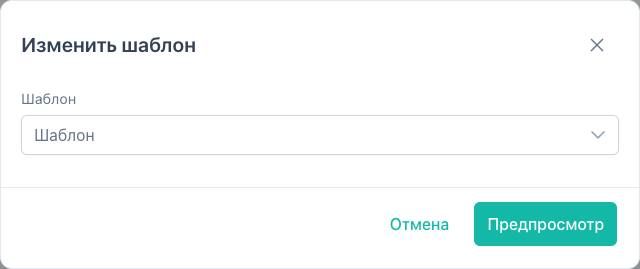
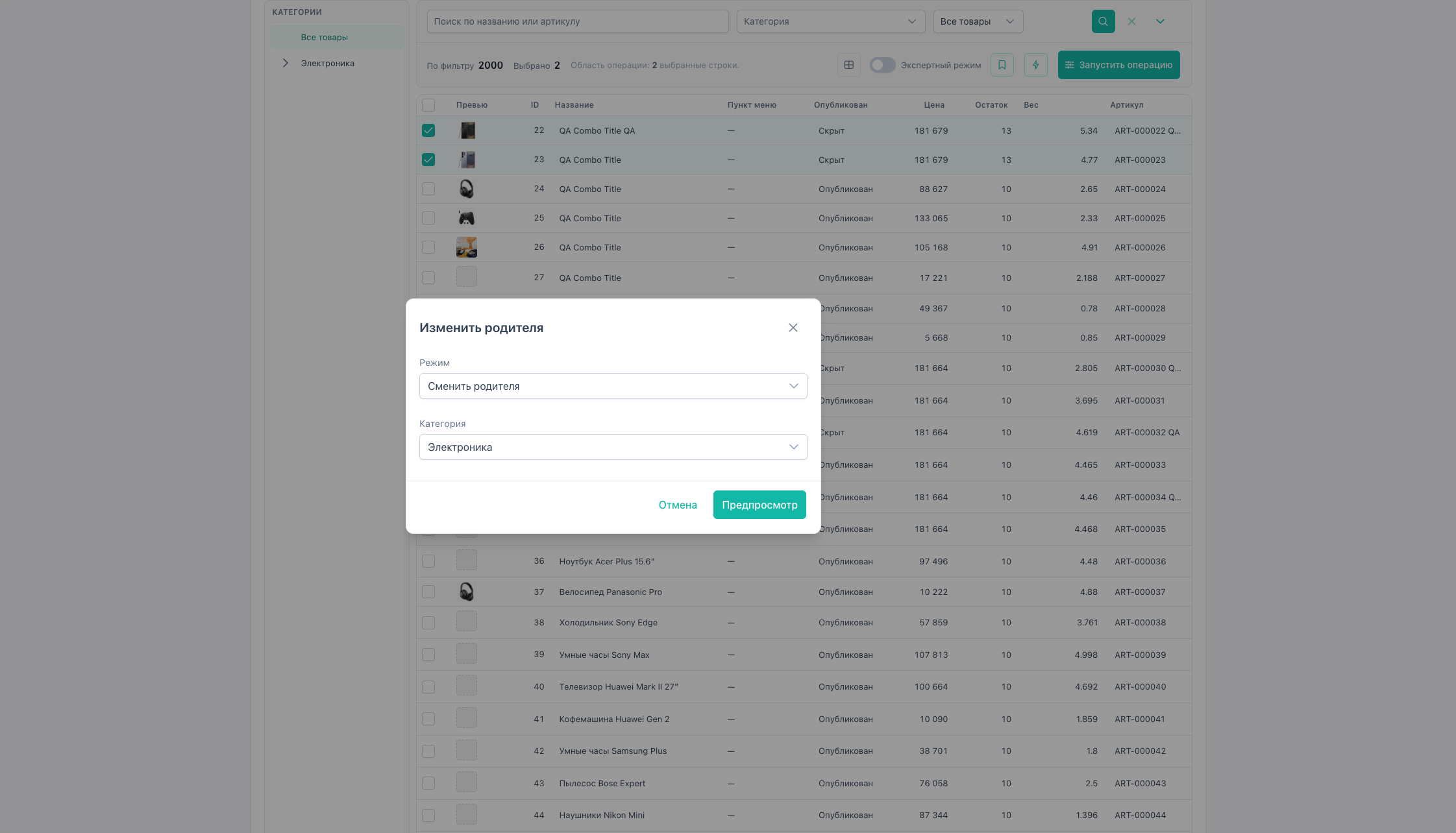
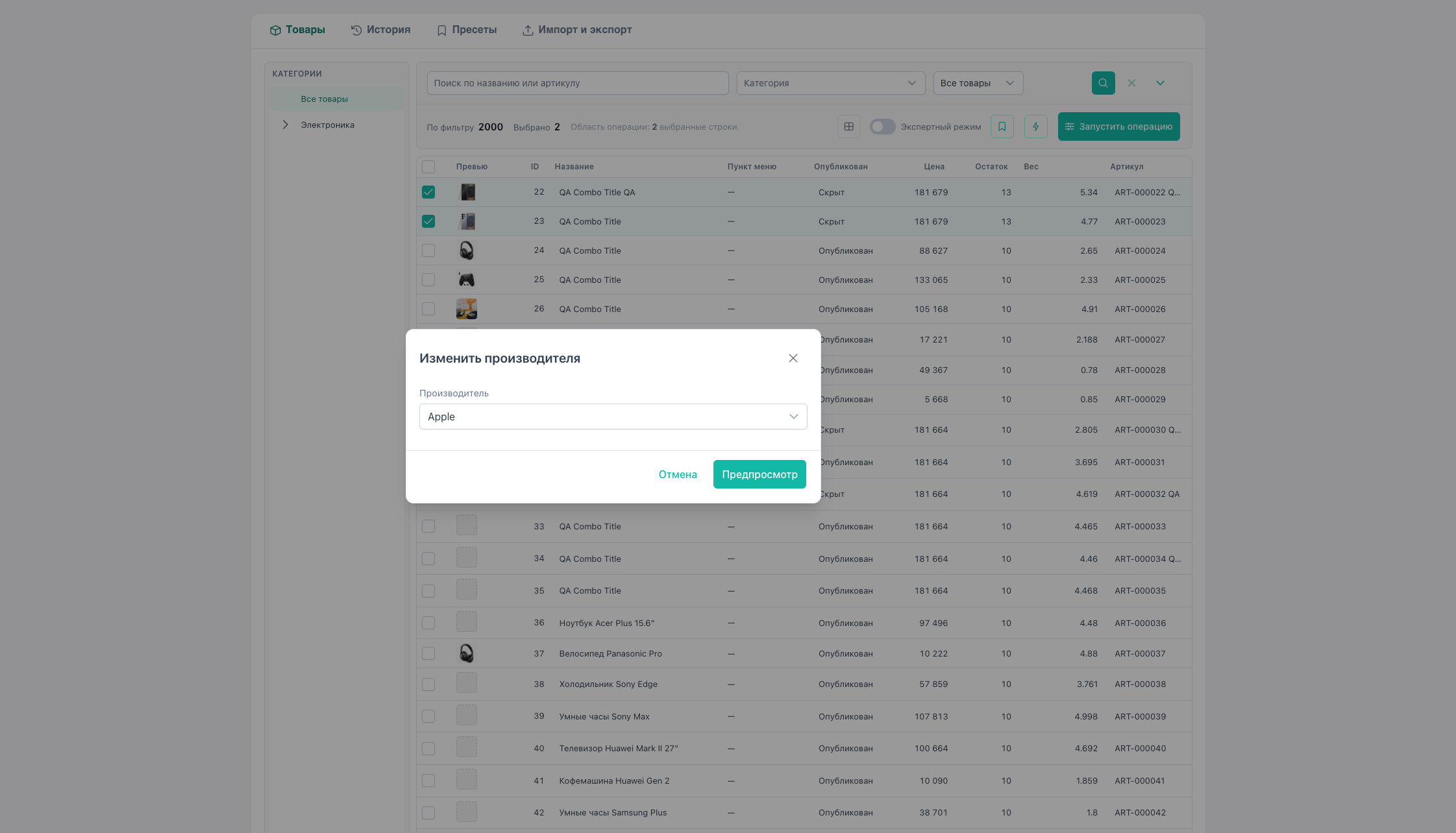
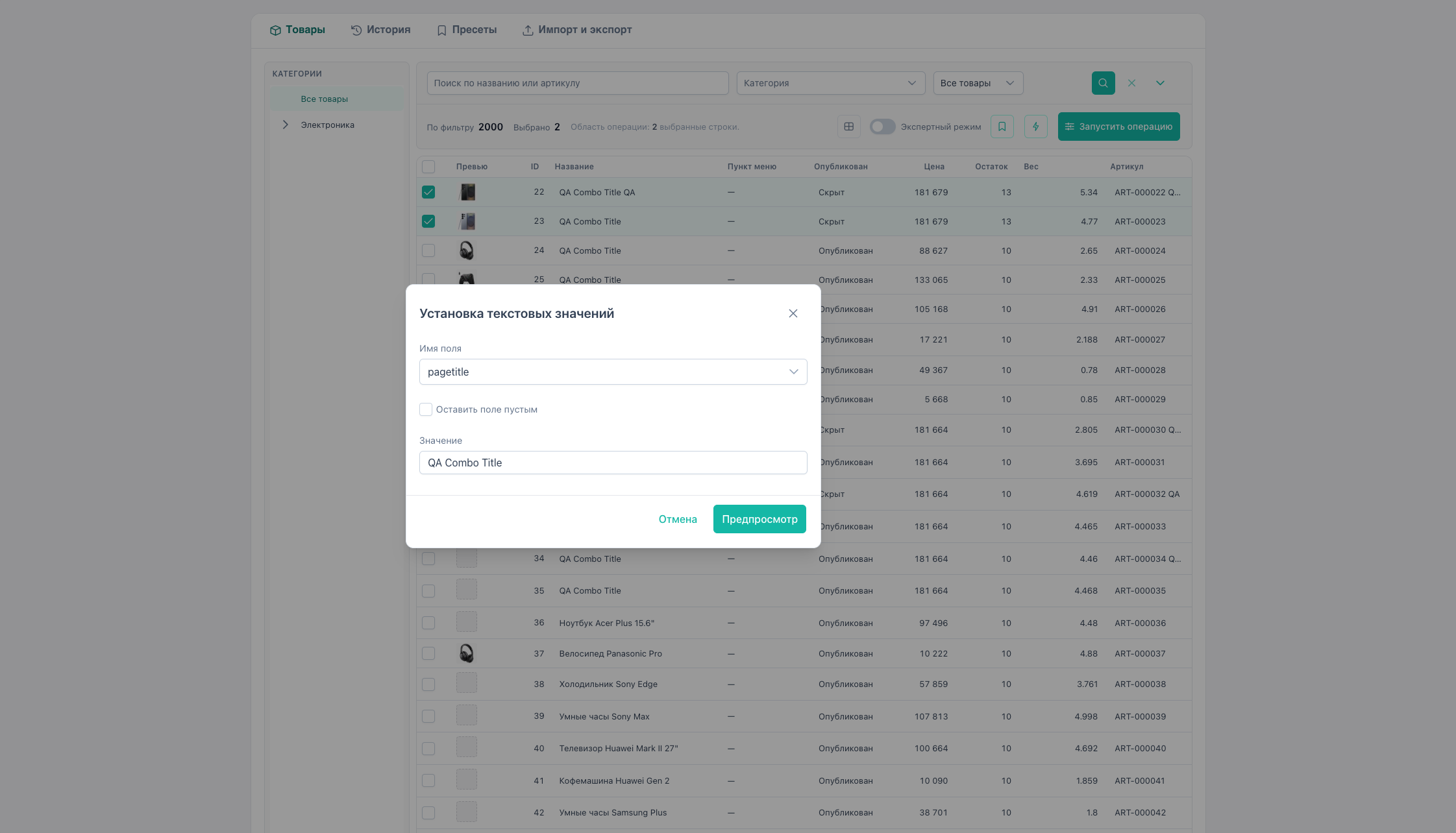
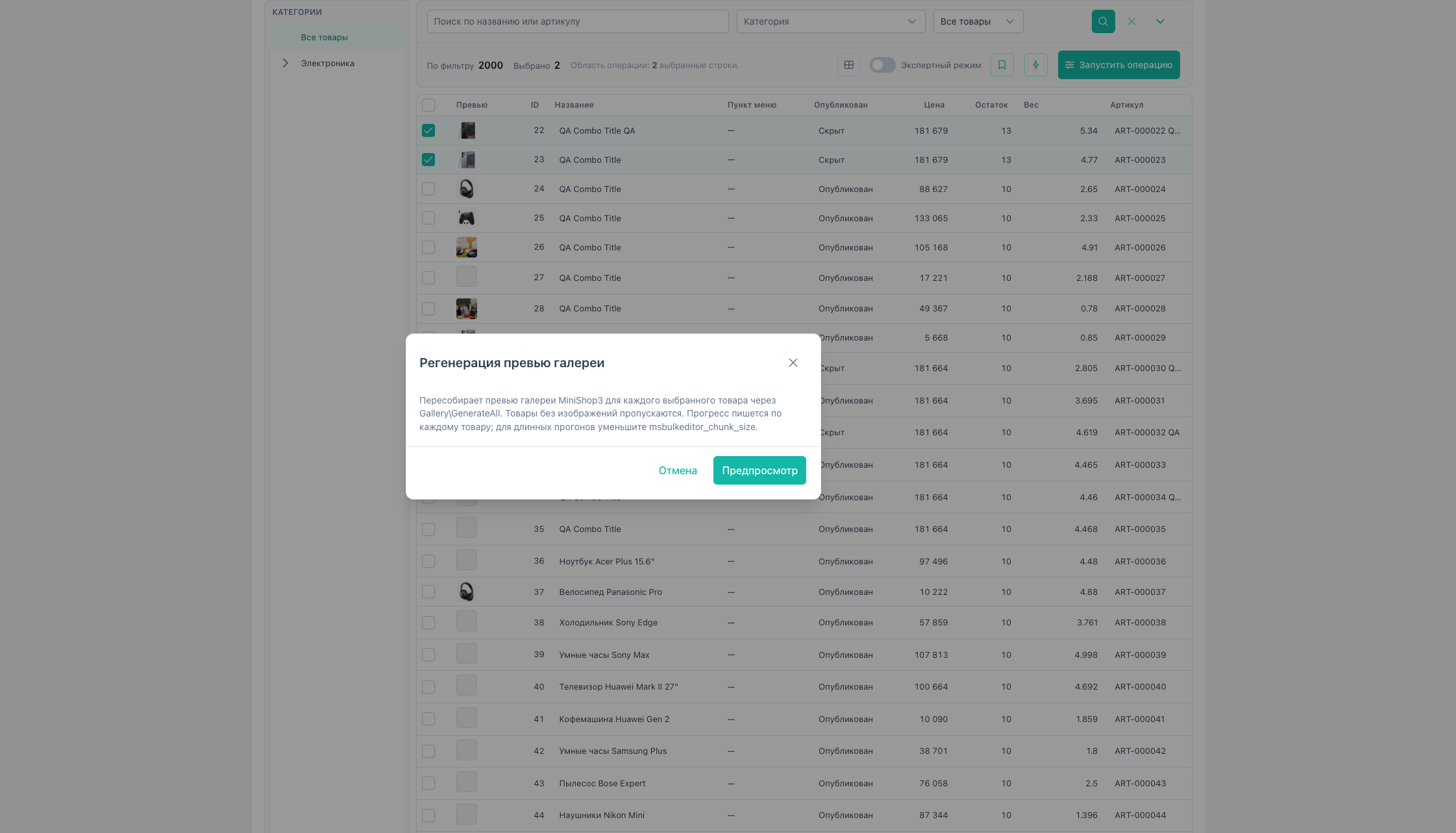
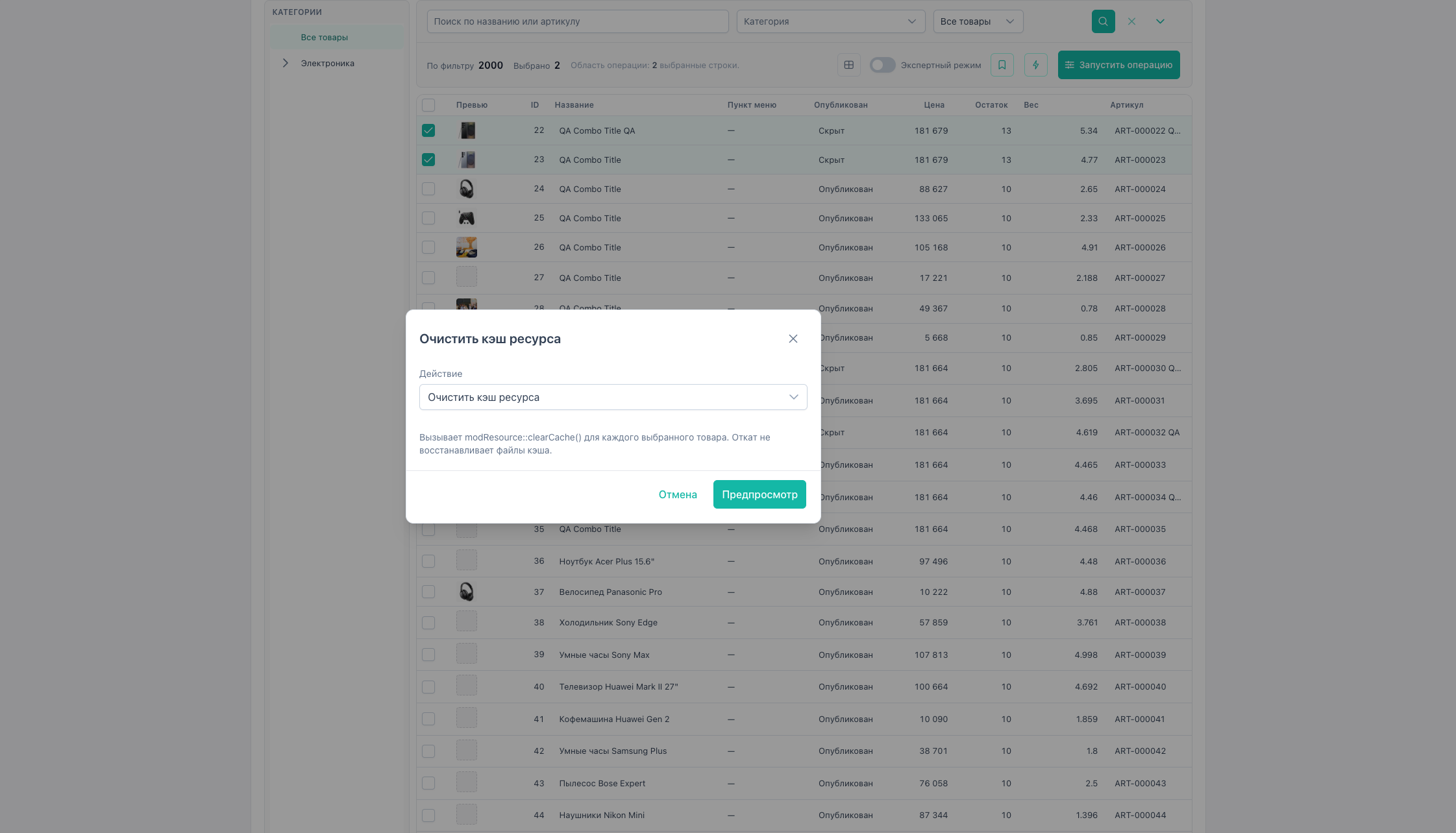
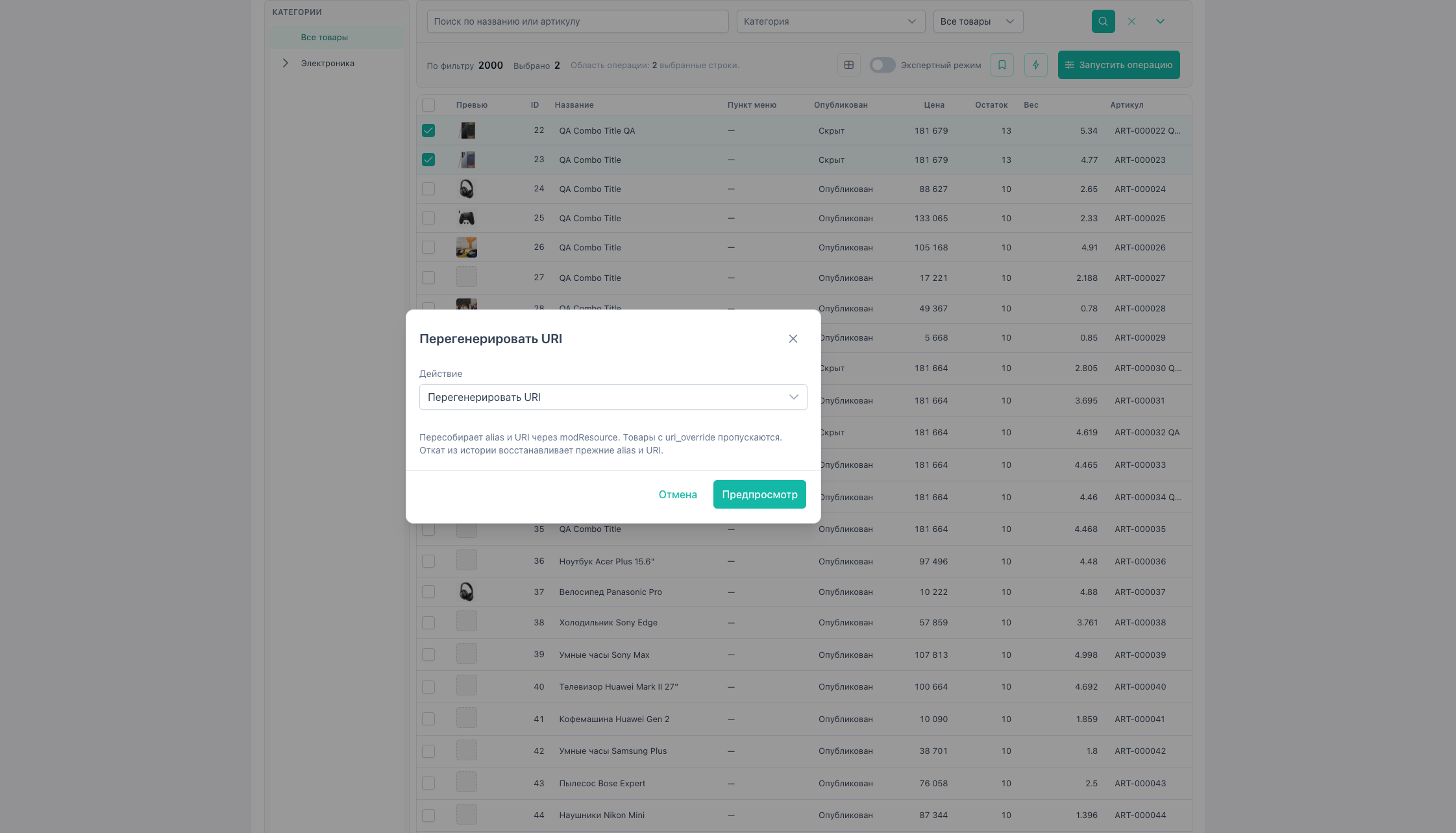
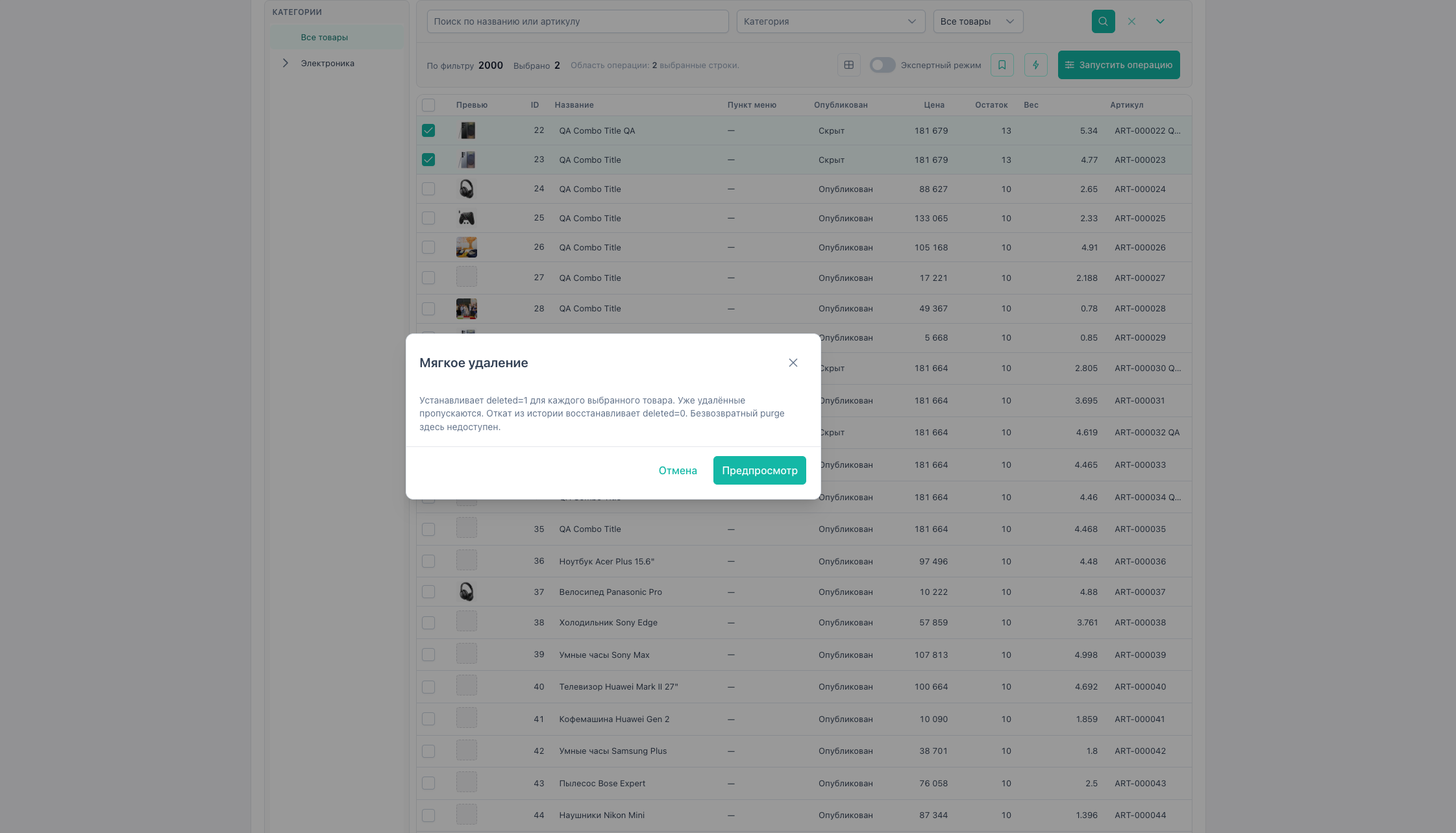
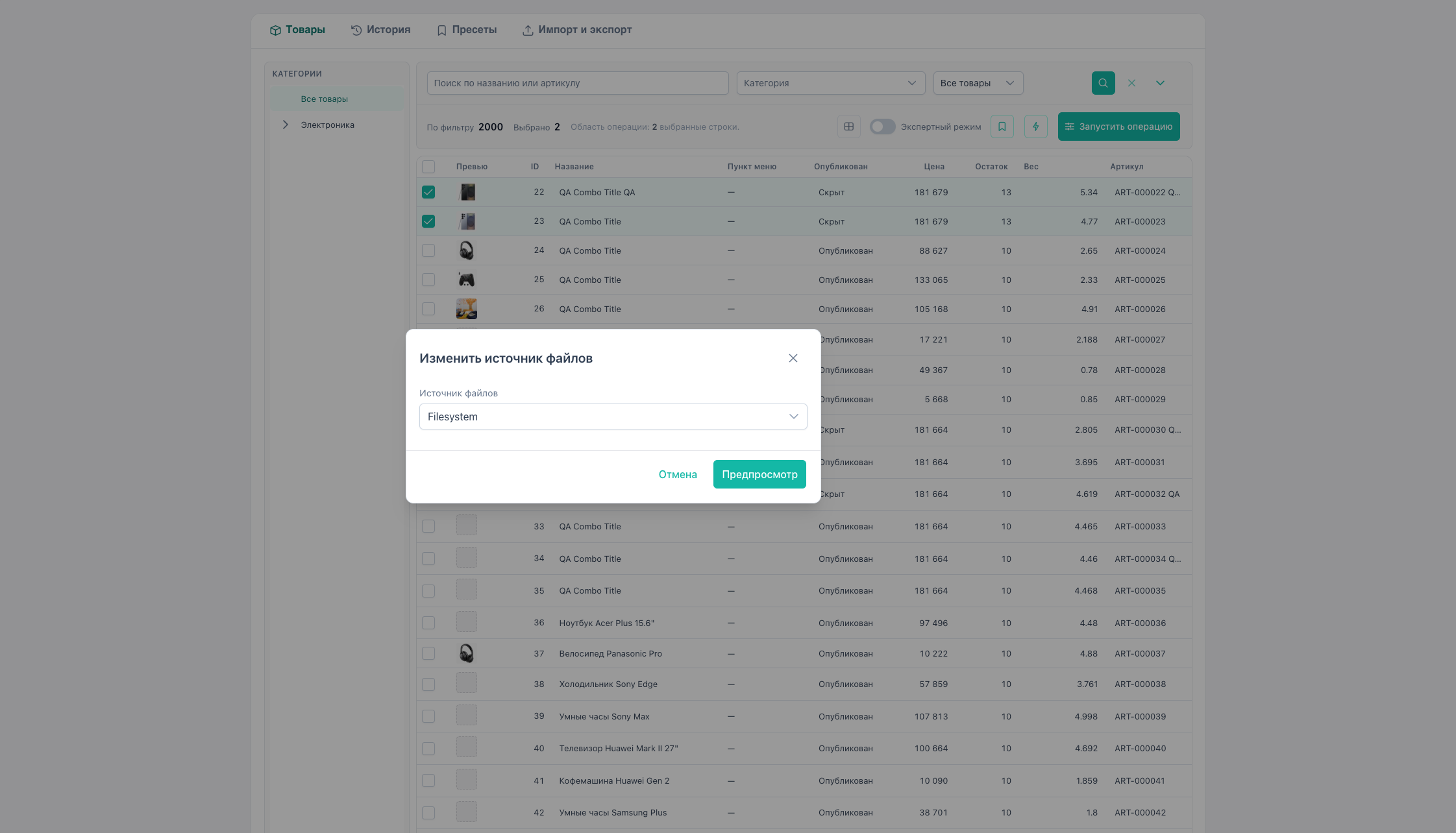
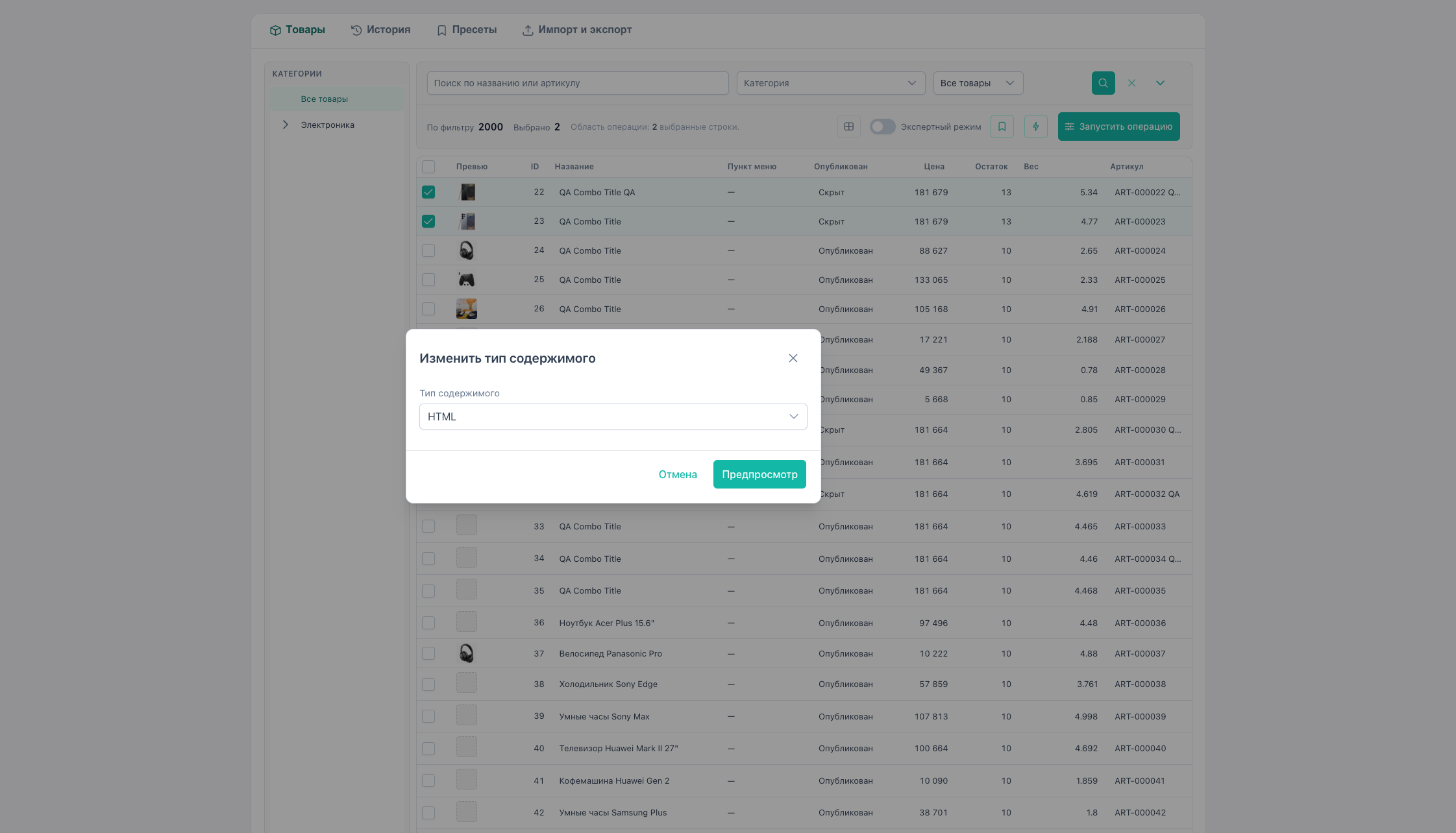
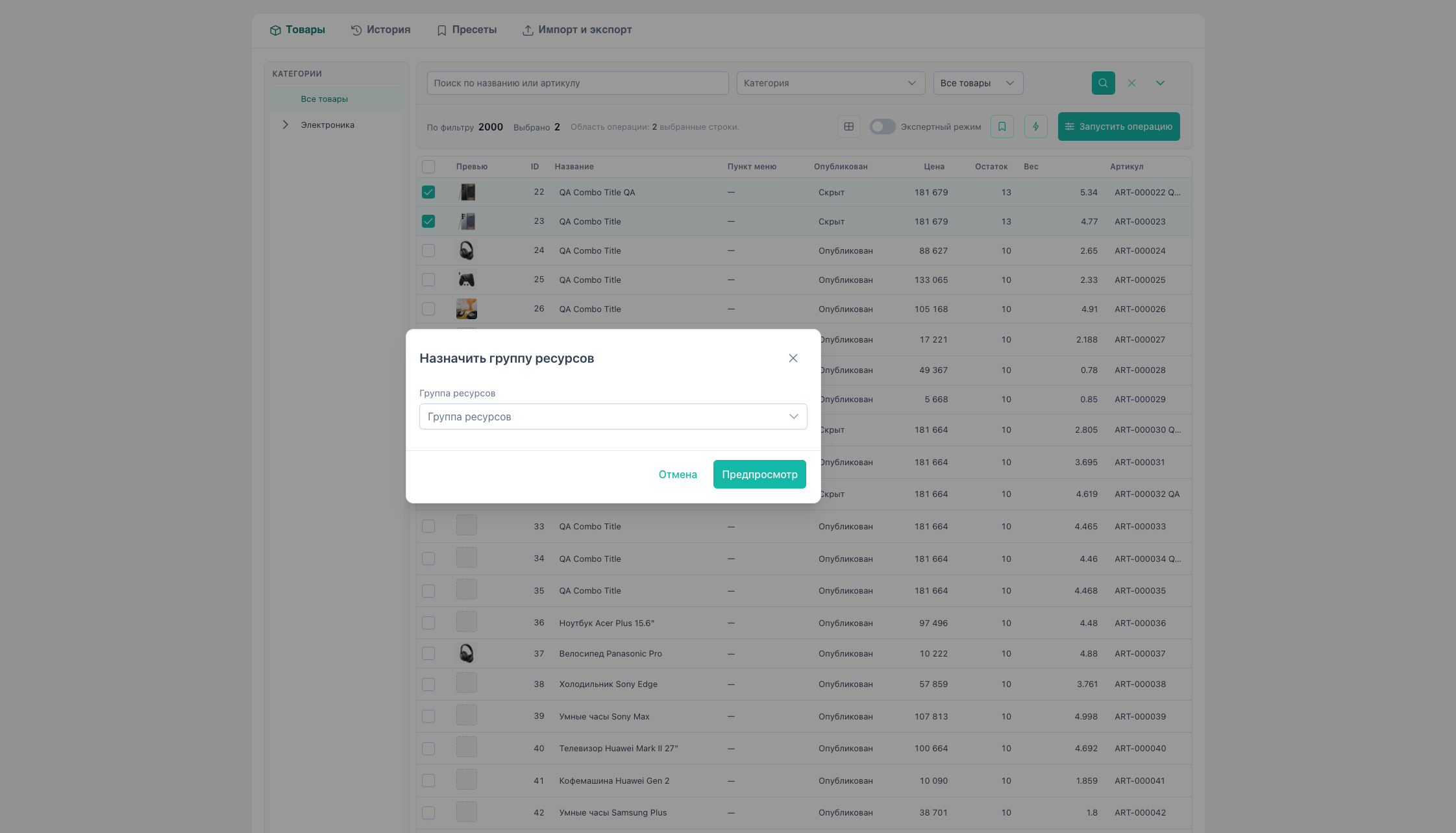
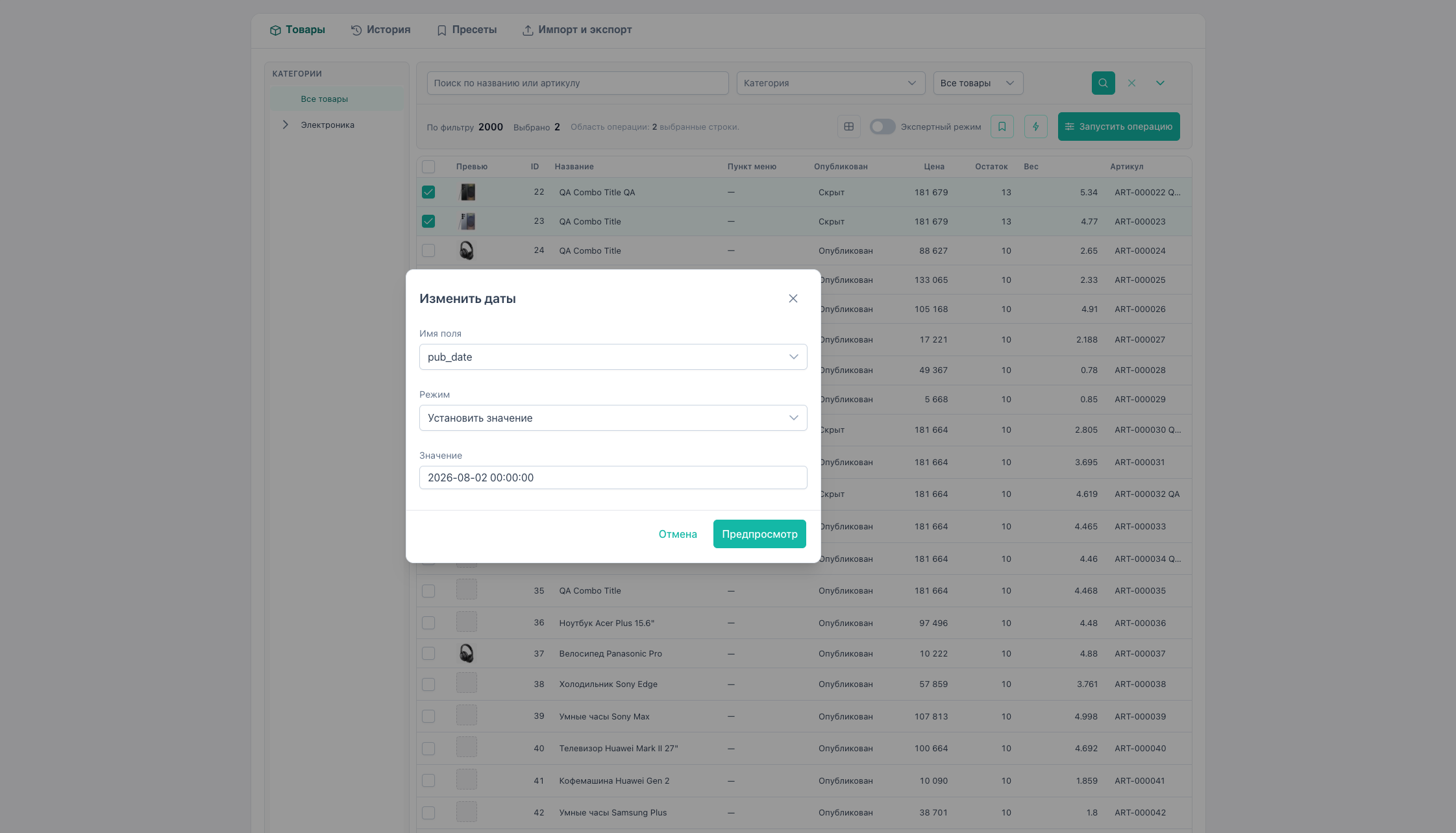
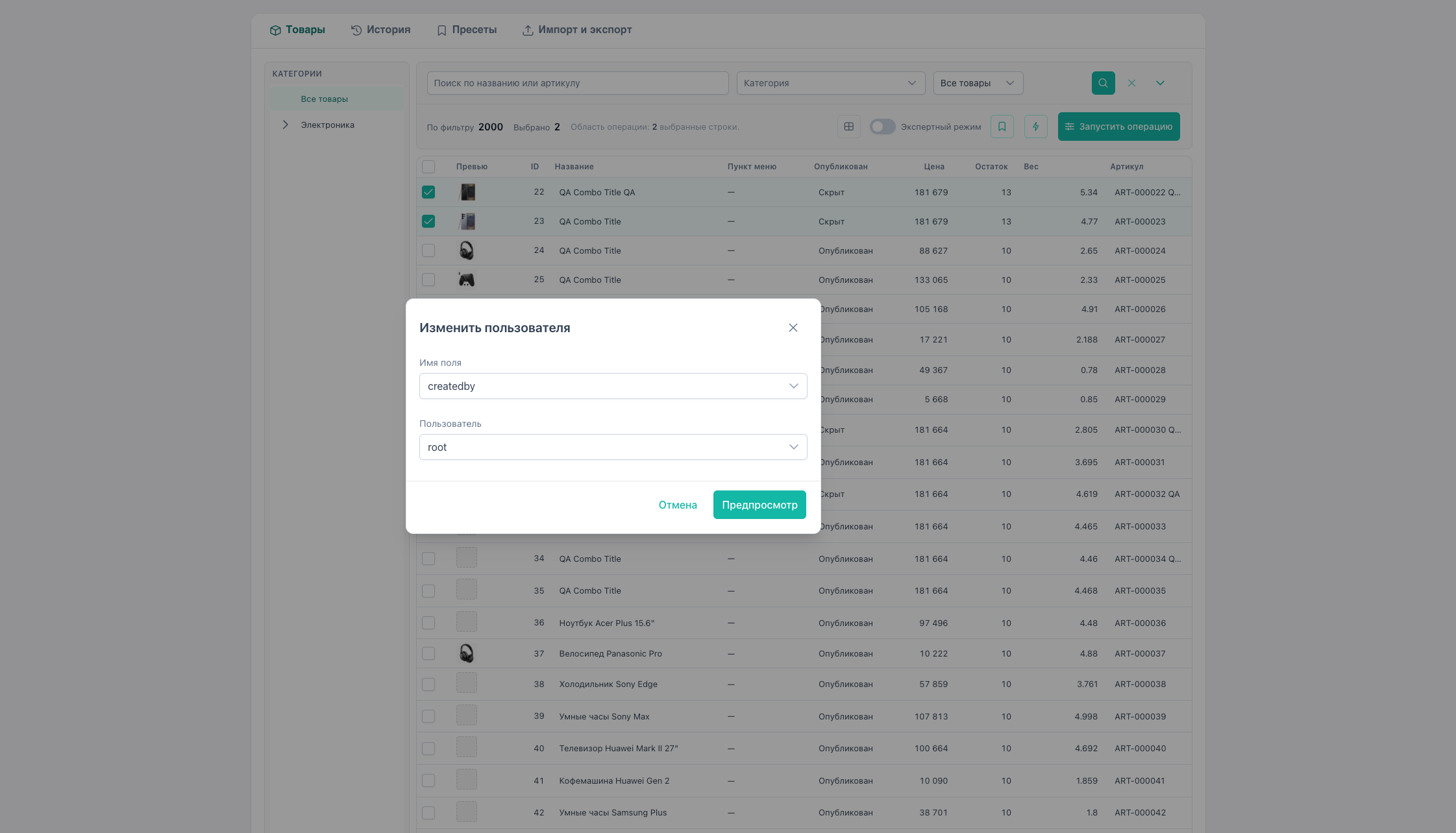
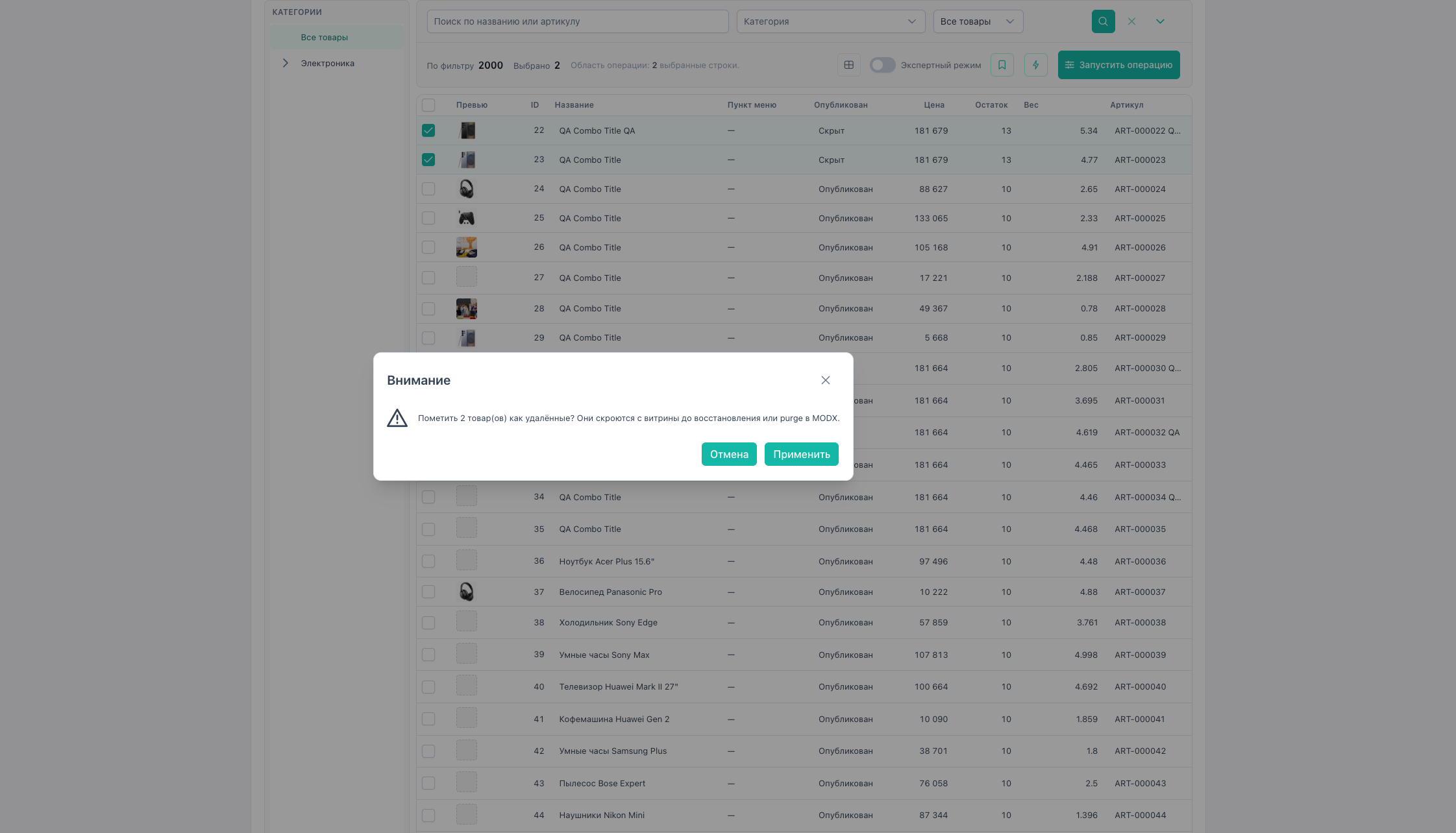
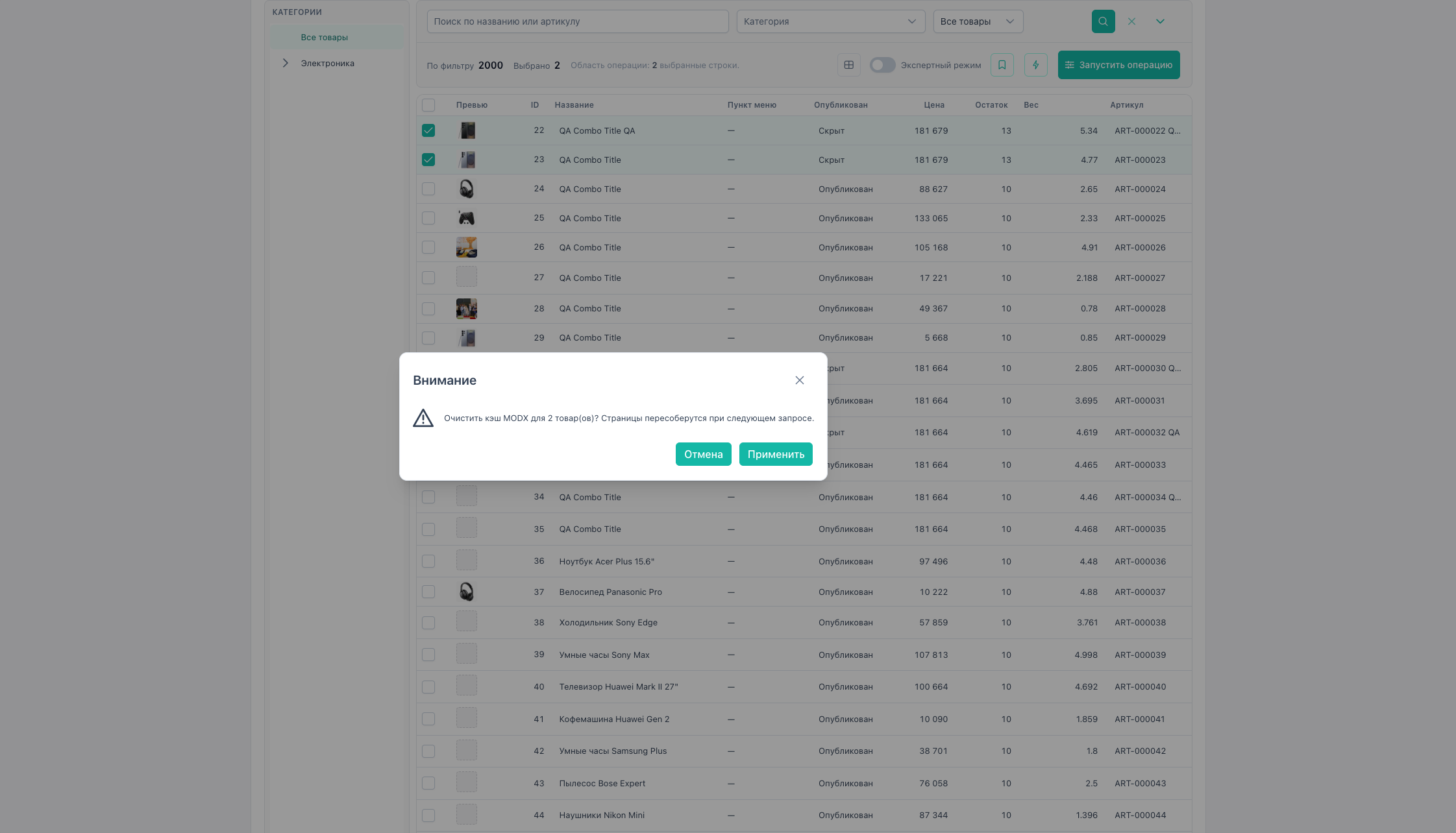
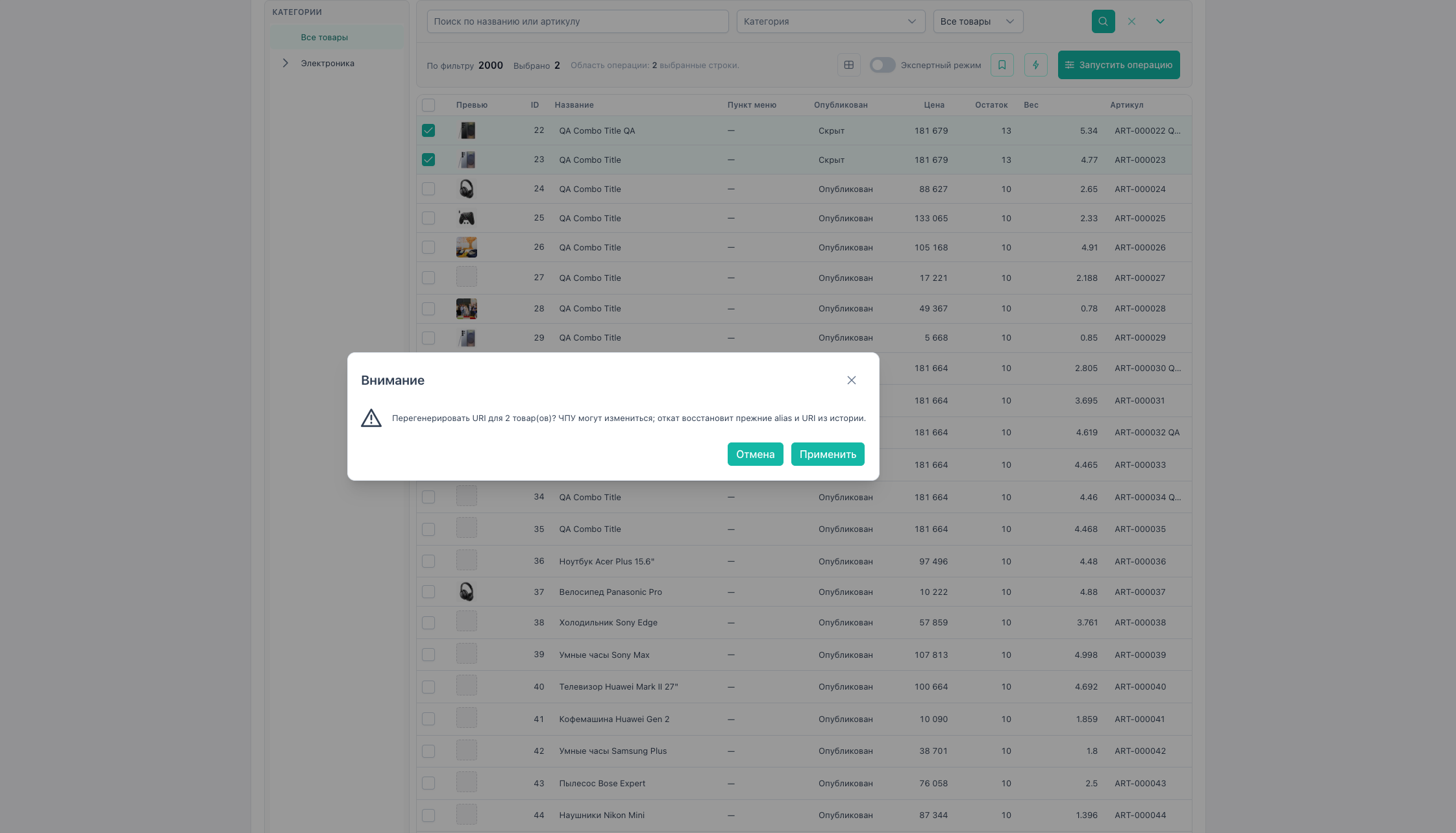
Перед мягким удалением, очисткой кэша и регенерацией URI панель попросит подтверждение.
| Пункт меню | Задача |
|---|---|
| Изменить шаблон | Новый шаблон ресурса |
| Изменить родителя | Другая категория-родитель |
| Изменить производителя | Производитель MiniShop3 |
| Установить текст | Название или другое текстовое поле |
| Регенерация превью галереи | Пересобрать превью фото |
| Очистить кэш ресурса | Сброс кэша страниц |
| Перегенерировать URI | Пересчёт alias и URI |
| Мягкое удаление | Пометить удалённым |
| Изменить источник файлов | Источник файлов MODX |
| Изменить тип контента | Тип содержимого MODX |
| Назначить группу ресурсов | Группа доступа |
| Изменить даты | Даты публикации и др. |
| Изменить пользователя | Автор / редактор |
Подробнее: быстрые действия.
Flow C — Пресет
- На Товарах один раз настройте операцию и проверьте предпросмотр (или возьмите готовый JSON из пресетов).
- Вкладка Пресеты → имя + JSON → Сохранить.
- Переименование: загрузите пресет → новое имя → Сохранить (старое имя удалится).
- Повторный запуск:
- Пресеты → Применить, или
- Товары → меню Пресеты на панели → имя пресета.
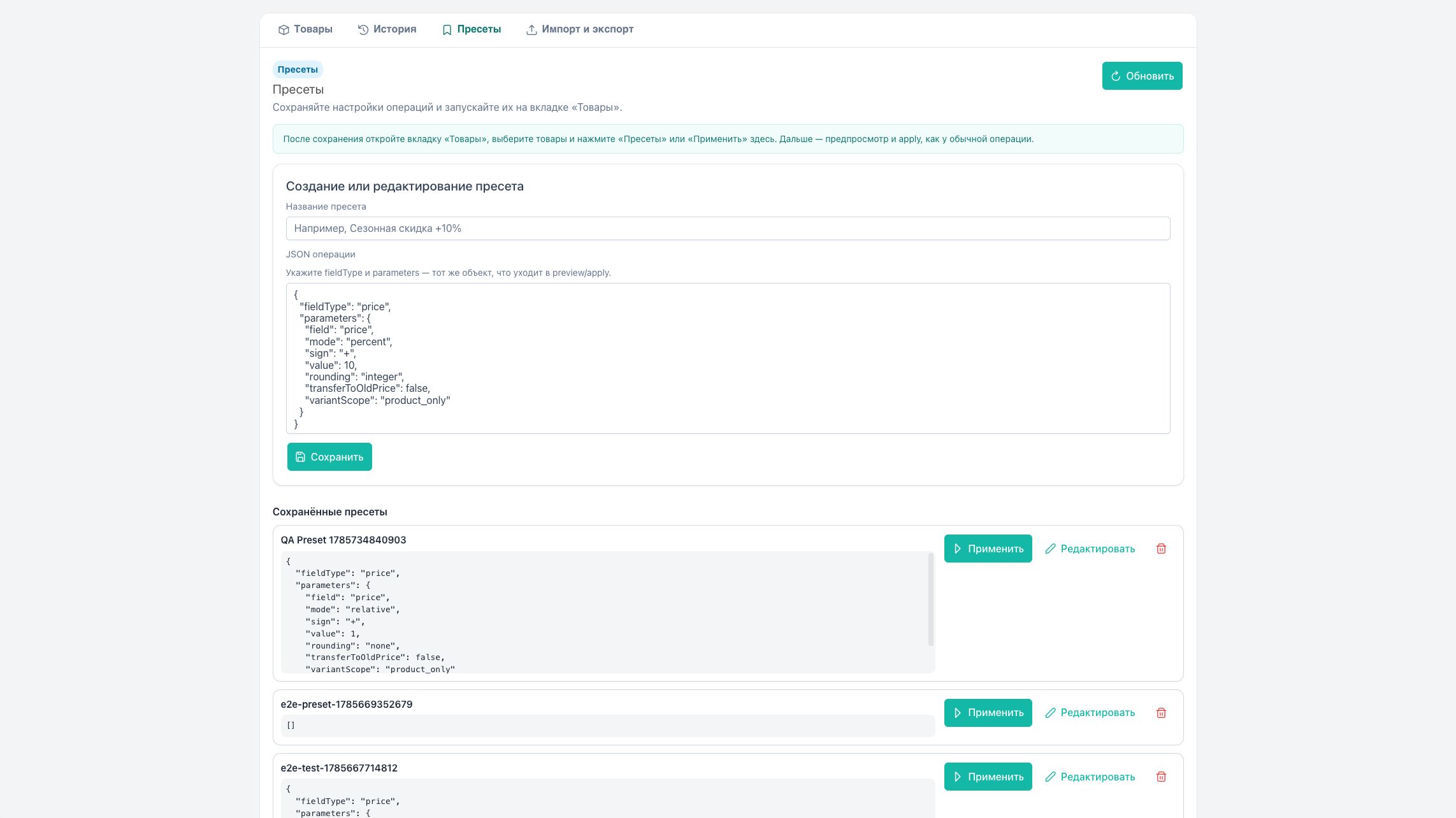
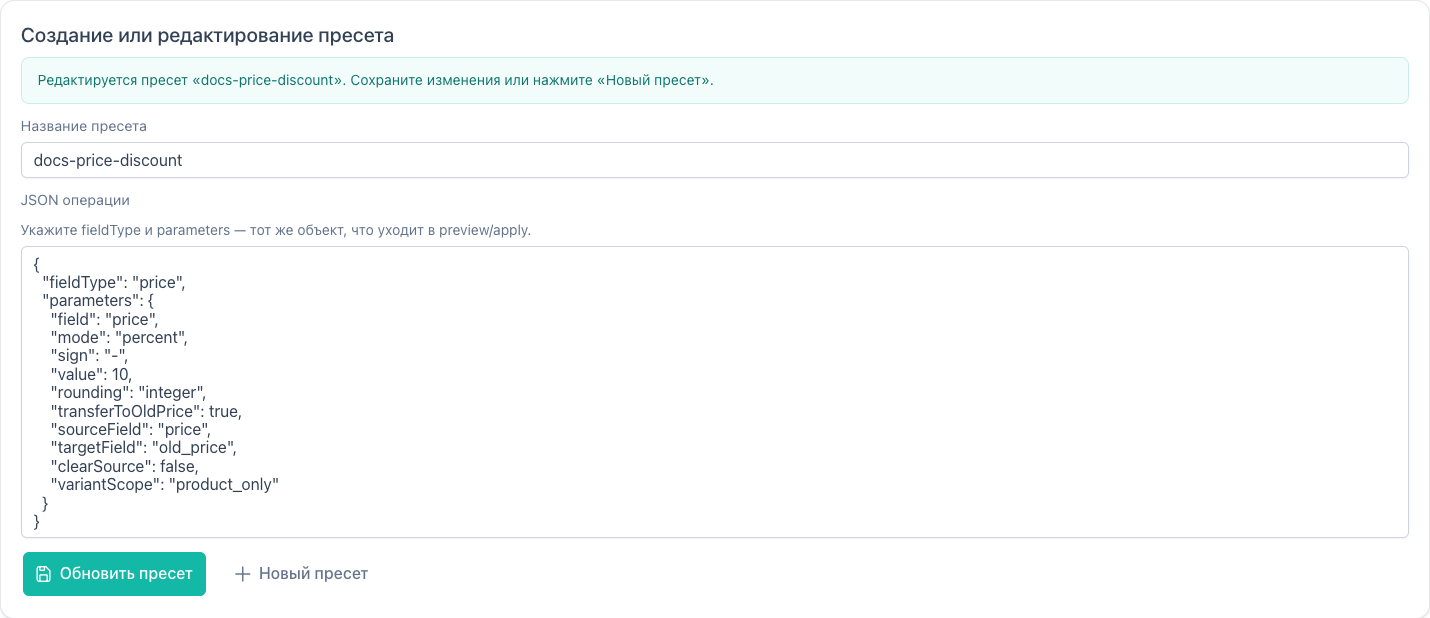
Подробнее: пресеты.
Flow D — Inline-редактирование одной ячейки
Без диалога массовой операции.
- Кликните ячейку: название, цена, остаток, публикация, артикул, вес, текстовый TV или опция с одним значением.
- Для image TV сделайте двойной клик. Откроется медиабраузер MODX.
- Сохраните: Enter, клик мимо ячейки, переключатель или выбор файла.
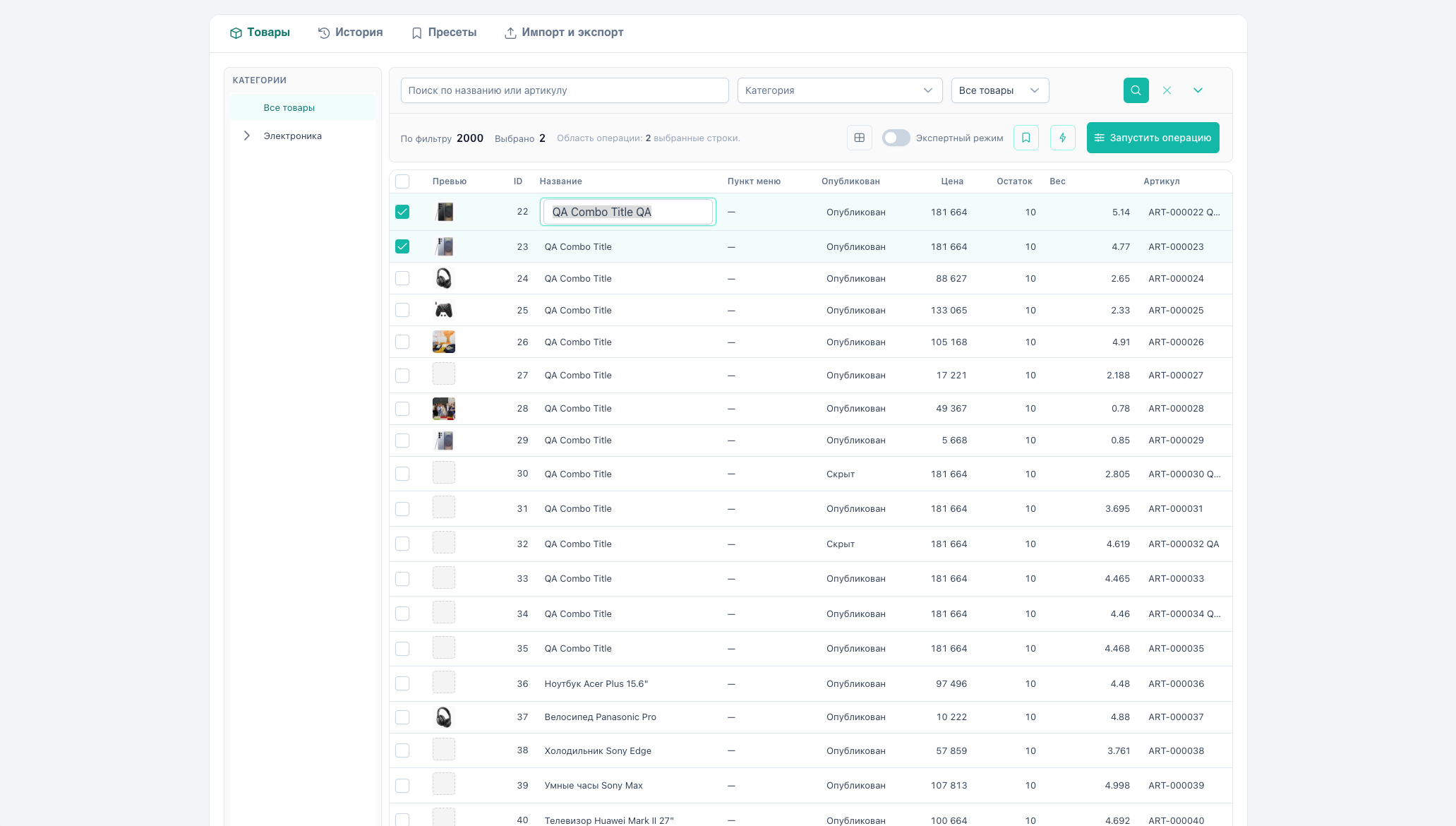
Подробнее: редактирование в списке.
Flow E — Настройка колонок
- Товары → Настройка таблицы.
- Перенесите поля между Доступные и Выбранные, выставьте порядок.
- Ширину задайте в диалоге или потяните границу заголовка в таблице.
- Сохранить. Набор пишется на вашу учётку (если администратор разрешил).
- Восстановить вернёт снимок из браузера, не «заводской» набор пакета.
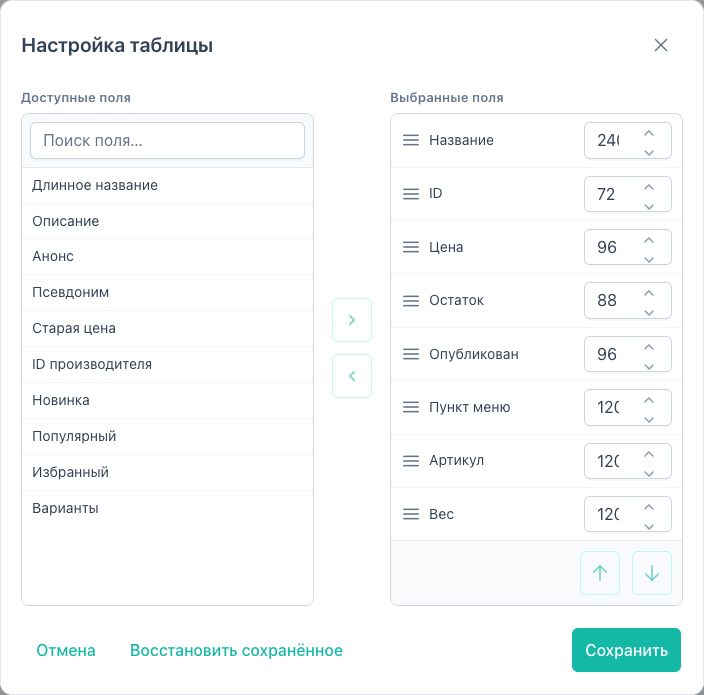
Подробнее: настройка колонок.
Flow F — Фильтрация каталога
- Задайте поиск, категорию, публикацию → Применить фильтры.
- В Ещё фильтры при необходимости: шаблон, производитель, доп. категория, изображение, метки, удалённые, дубликаты URI.
- Дерево категорий слева синхронизировано с фильтром Категория.
- Сброс возвращает фильтры к значениям по умолчанию.


Подробнее: сетка товаров.
Flow G — Экспорт
- На Товарах отфильтруйте каталог и отметьте товары (или экспертный режим).
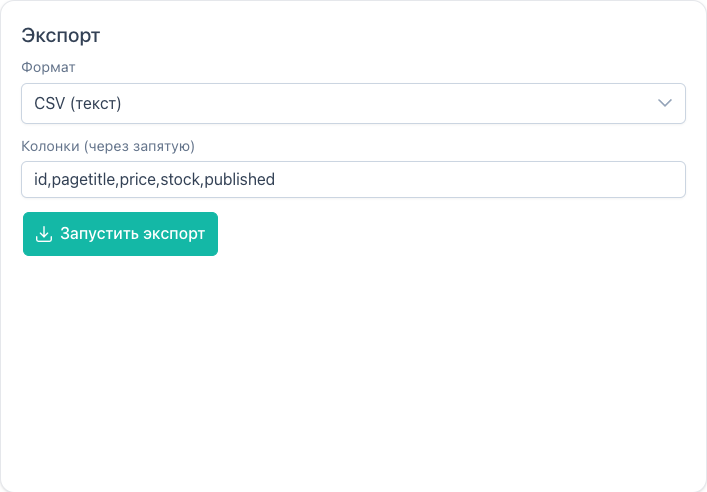
- Вкладка Импорт и экспорт → блок Экспорт.
- Формат CSV или XLSX, список колонок → Запустить экспорт. Файл скачается в браузере.
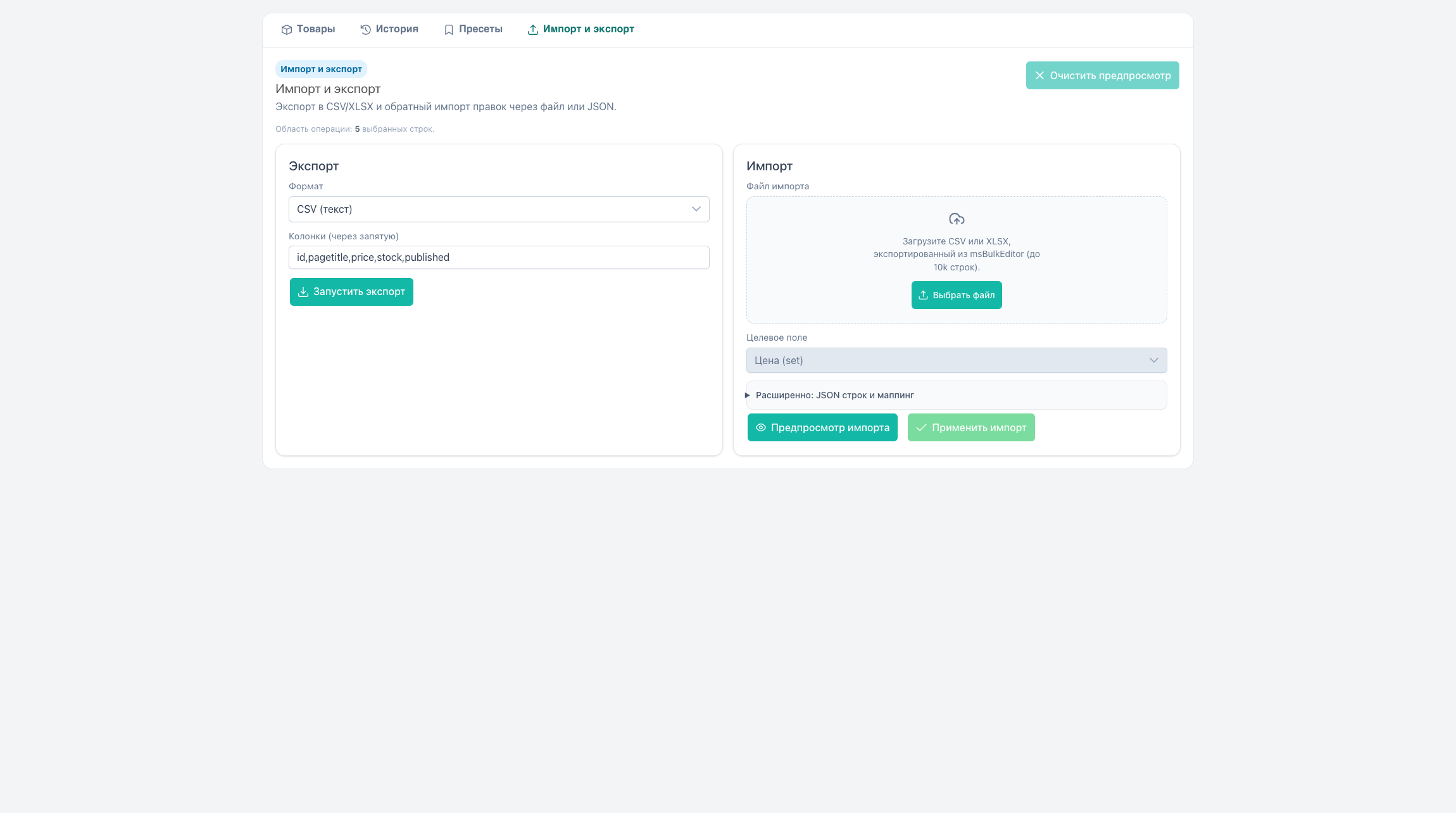
Подробнее: импорт и экспорт.
Flow H — Импорт (round-trip)
- Экспортируйте файл (удобно с колонками
idиprice/stock/article). - Поправьте значения в Excel. ID не меняйте.
- Импорт и экспорт → Выбрать файл.
- Сопоставьте колонки → Предпросмотр импорта → Применить импорт.
- При необходимости нажмите Очистить предпросмотр.
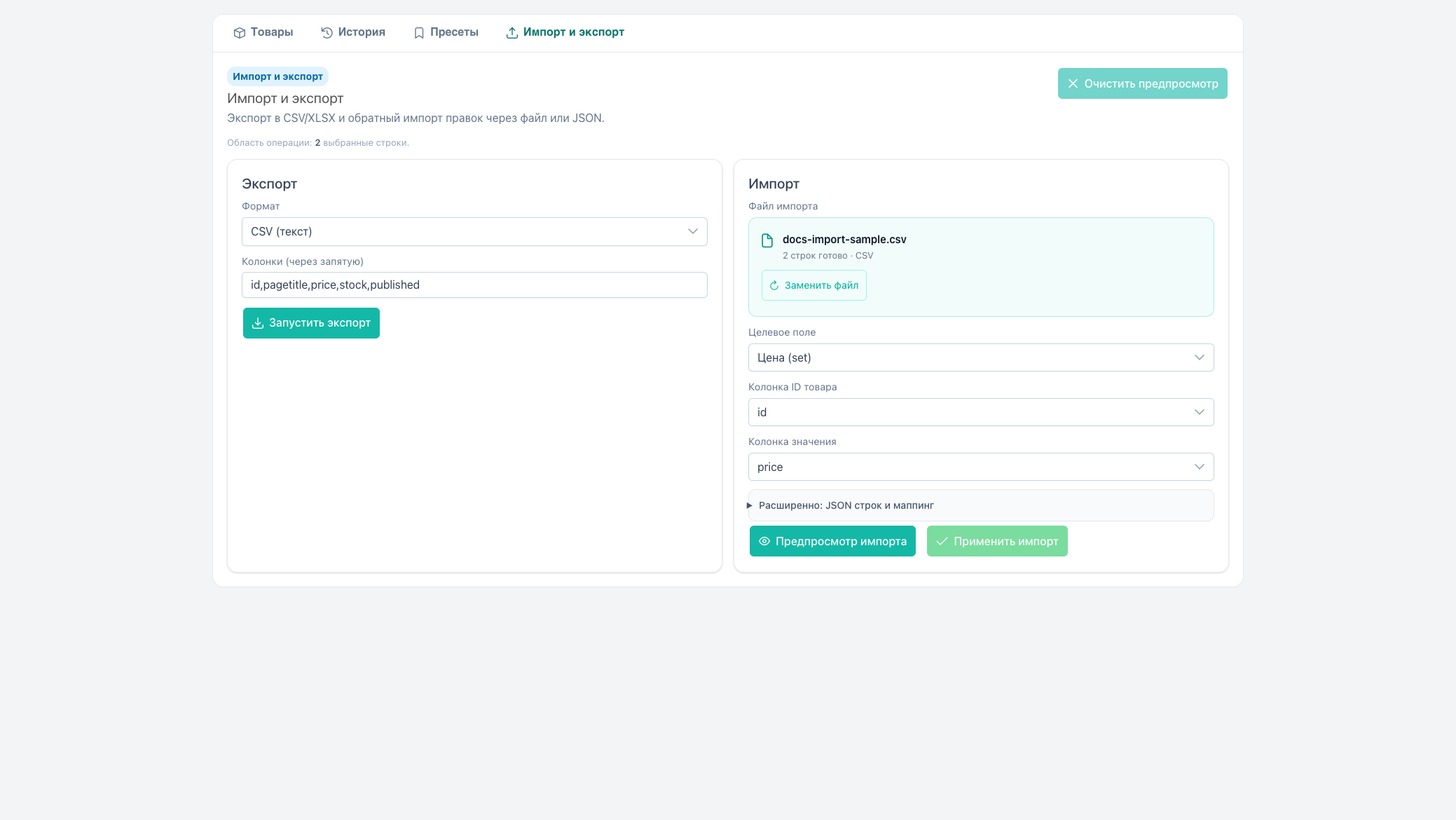
Без файла можно вставить JSON в блоке Расширенно. См. импорт и экспорт.
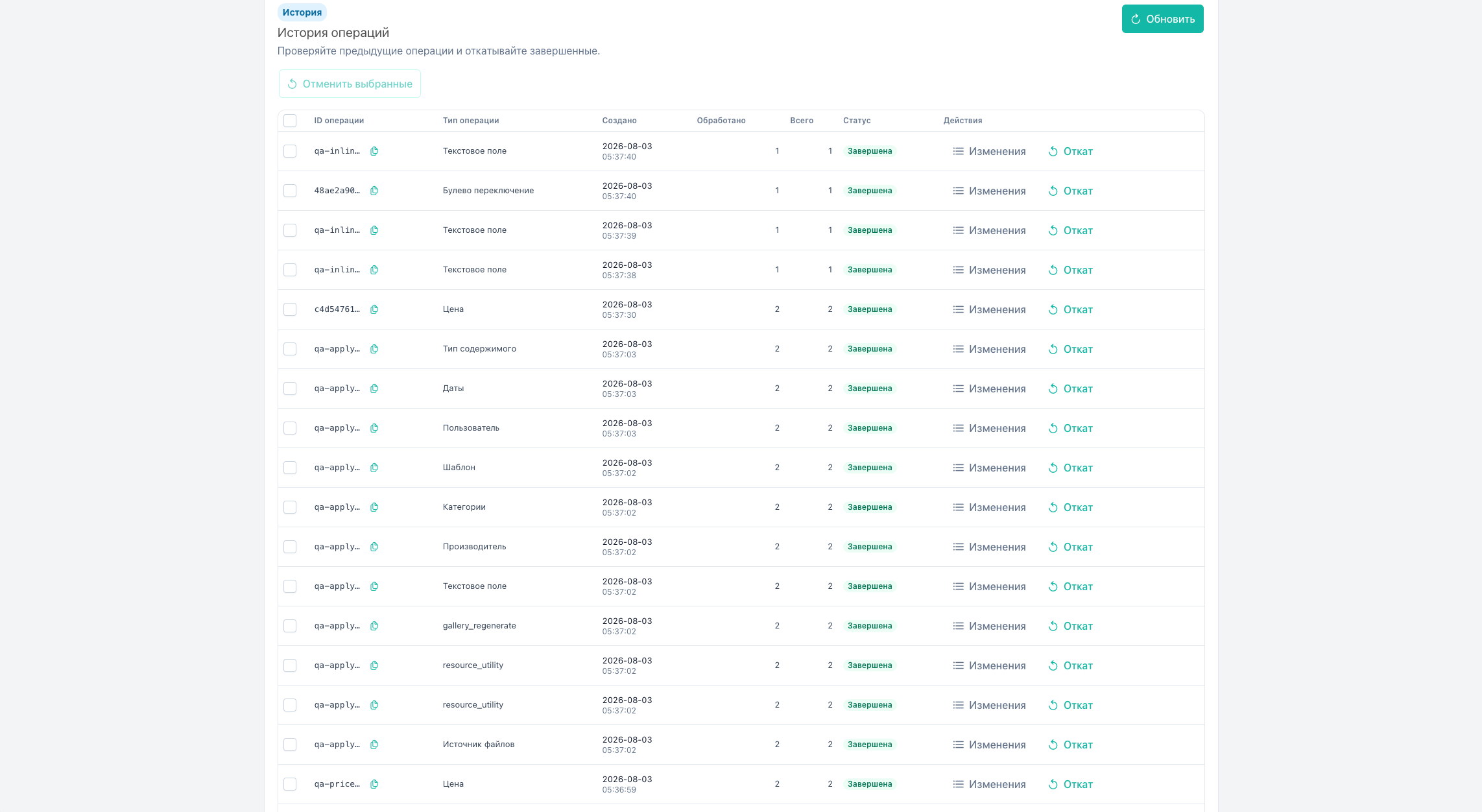
Flow I — История и откат
Полный откат операции
- История → строка со статусом Завершена.
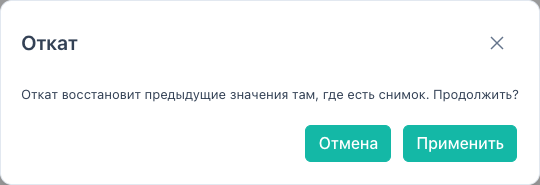
- Откат → подтверждение. Панель вернёт прежние значения.
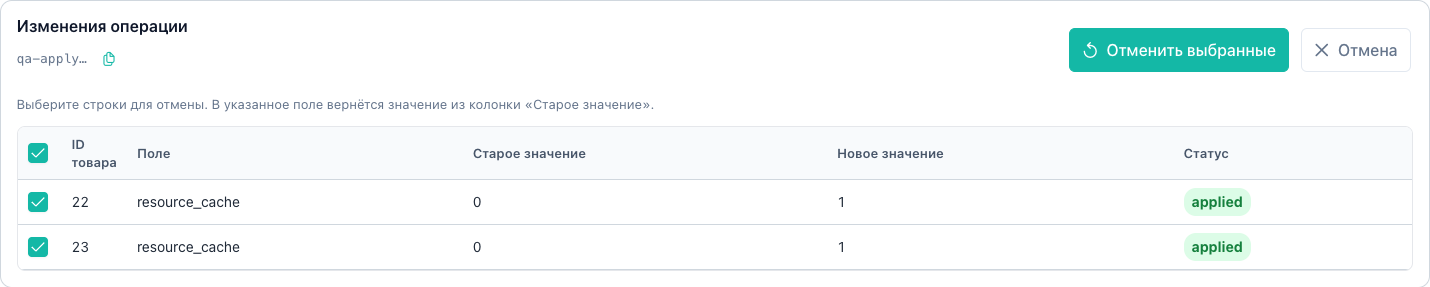
Выборочный откат
- В строке операции нажмите Изменения.
- Отметьте нужные товары (доступны уже применённые).
- Откат выбранных.
- Клик по ID в панели копирует номер операции.
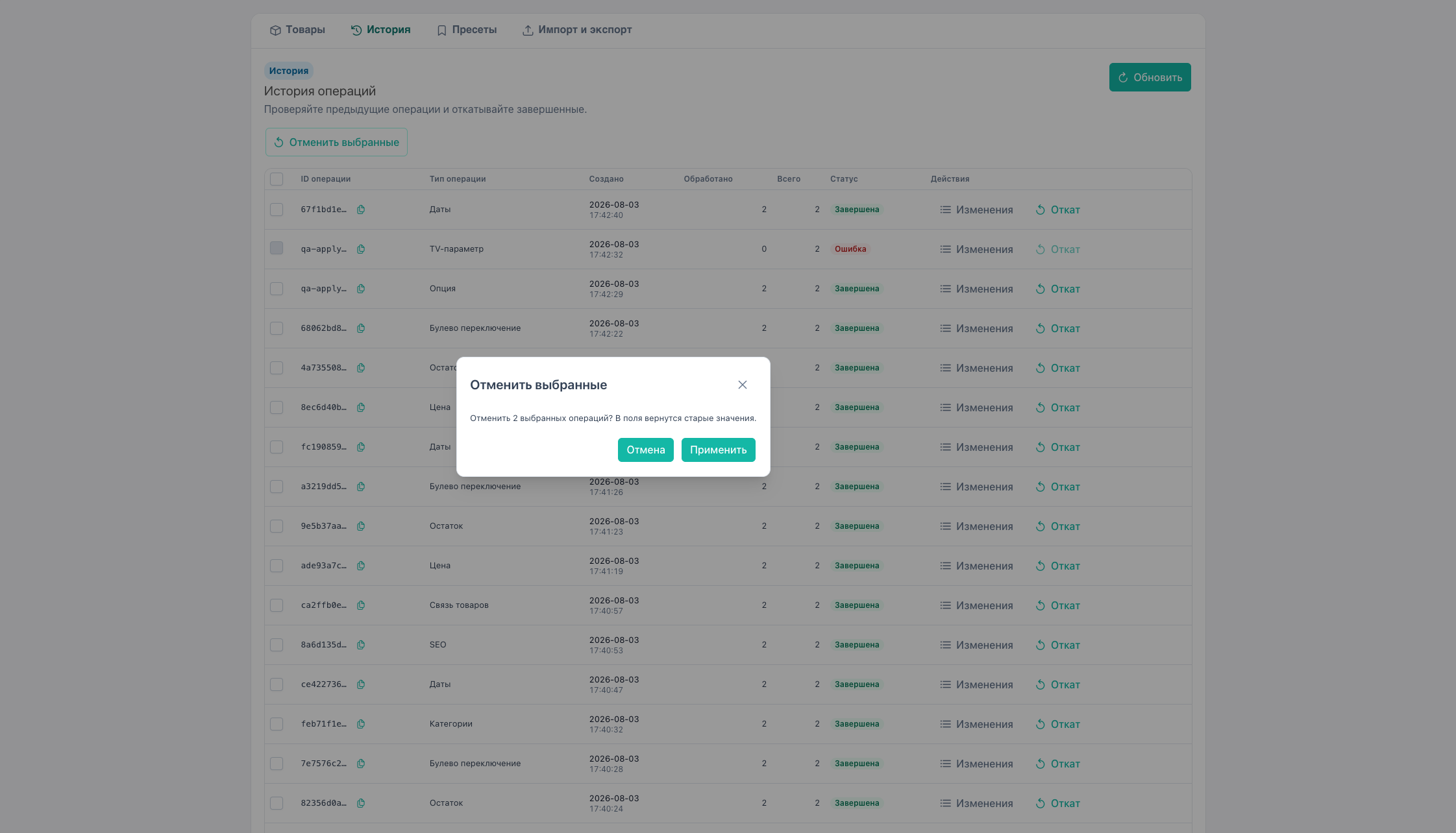
Массовый откат
Отметьте несколько завершённых операций → Отменить выбранные.
Подробнее: история. Нужно право msbulkeditor_rollback.
Flow J — Мастер привязки TV / опция
Перед предпросмотром операций TV или Опция:
- Заполните имя TV или ключ опции → Предпросмотр.
- Если привязок не хватает, откроется мастер.
- Проверьте список шаблонов или категорий без связи.
- При смешанных шаблонах при желании включите «только основной шаблон / категорию».
- Применить и продолжить создаёт связи и сразу идёт в предпросмотр.
- Отмена прерывает операцию.
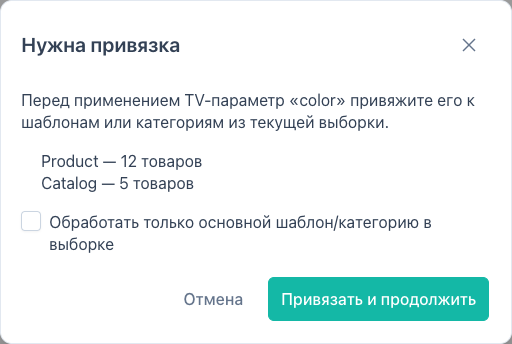
Подробнее: мастер привязки.
Справочник типов операций
Типы в диалоге Запустить операцию:
| В форме | Страница |
|---|---|
| Цена | Товар и цены |
| Остаток | Товар и цены |
| Булево переключение | Поля ресурса |
| Категории | Товар и цены |
| Опция | Опции |
| TV-параметр | TV |
| Производитель | Товар и цены |
| Шаблон | Быстрые действия |
| Источник файлов | Быстрые действия |
| Тип контента | Быстрые действия |
| Пользователь | Быстрые действия |
| Текстовое поле | Товар и цены |
| Замена текста | Поля ресурса |
| SEO | Поля ресурса |
| Связь товаров | Поля ресурса |
| Даты | Поля ресурса |
| Группа ресурсов | Поля ресурса |
| Вариант (ms3Variants) | Товар и цены |
Регенерация превью галереи, очистка кэша, регенерация URI и мягкое удаление есть в общем списке типов. В меню Быстрые действия они запускаются без выбора типа.
Коды для JSON-пресетов: Возможности.
Скриншоты диалогов
| Тип | Скриншот |
|---|---|
| Цена | 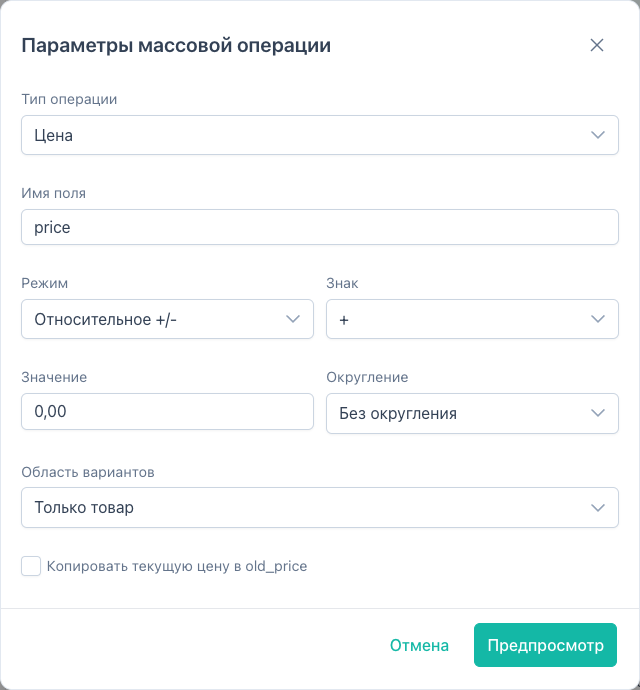 |
| Цена (перенос) | 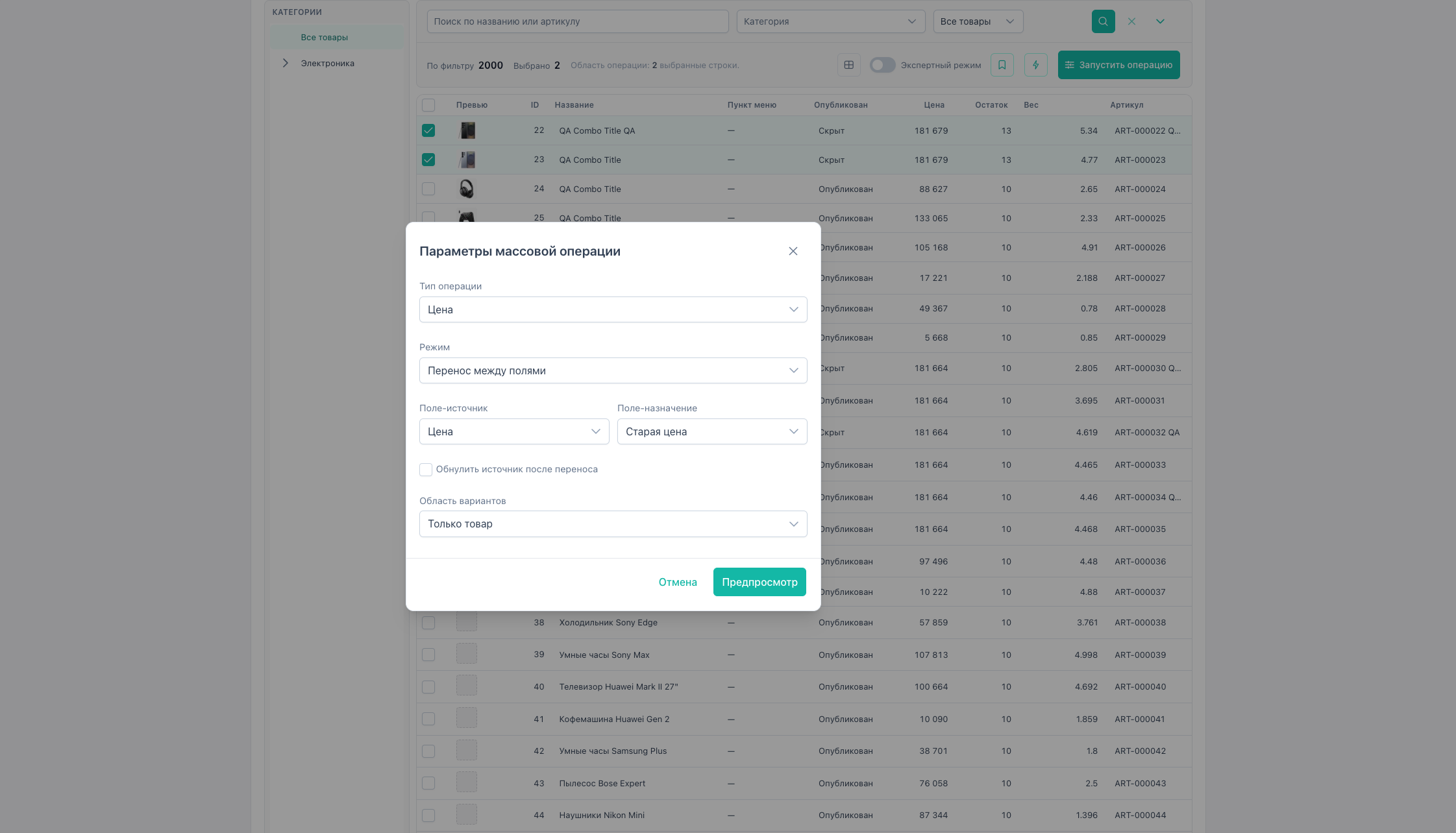 |
| Остаток | 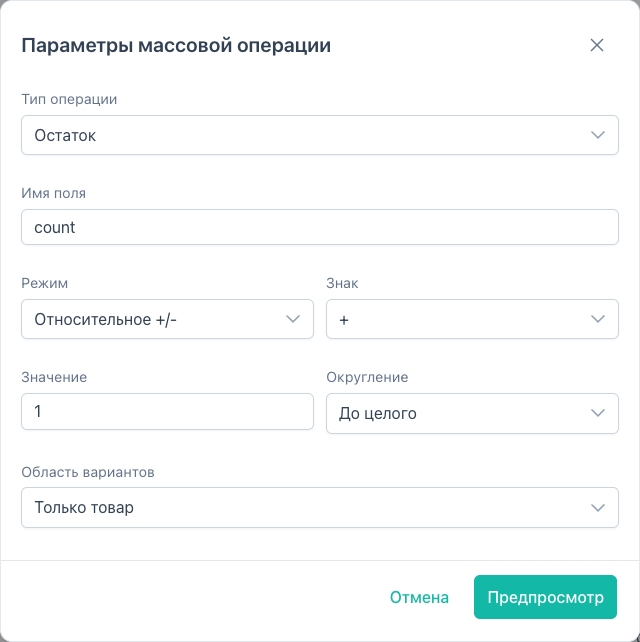 |
| Булево | 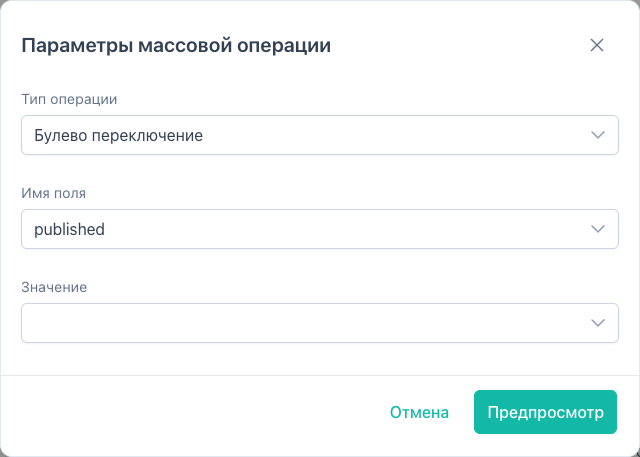 |
| Категории | 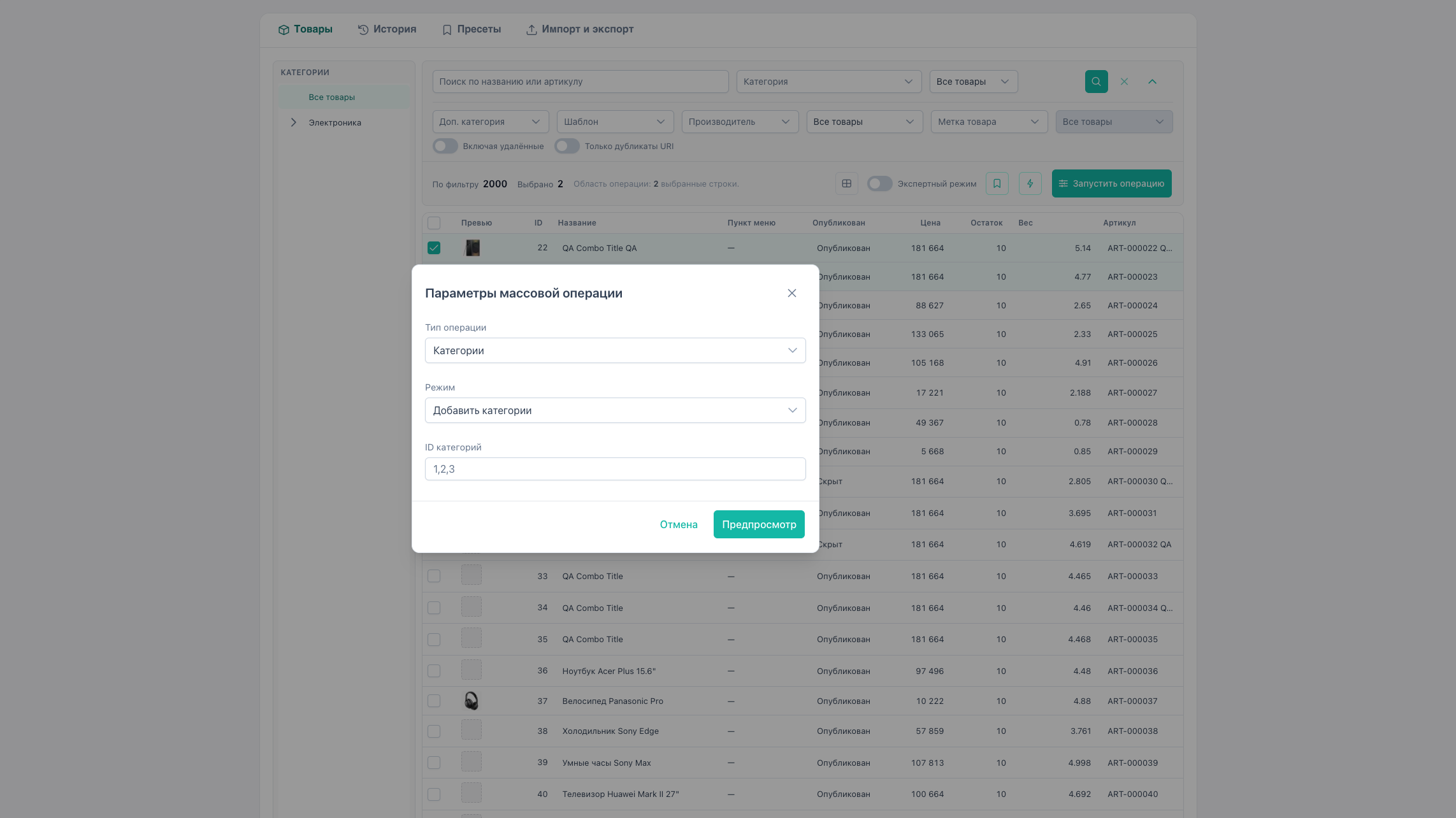 |
| Категории (снять все доп.) | 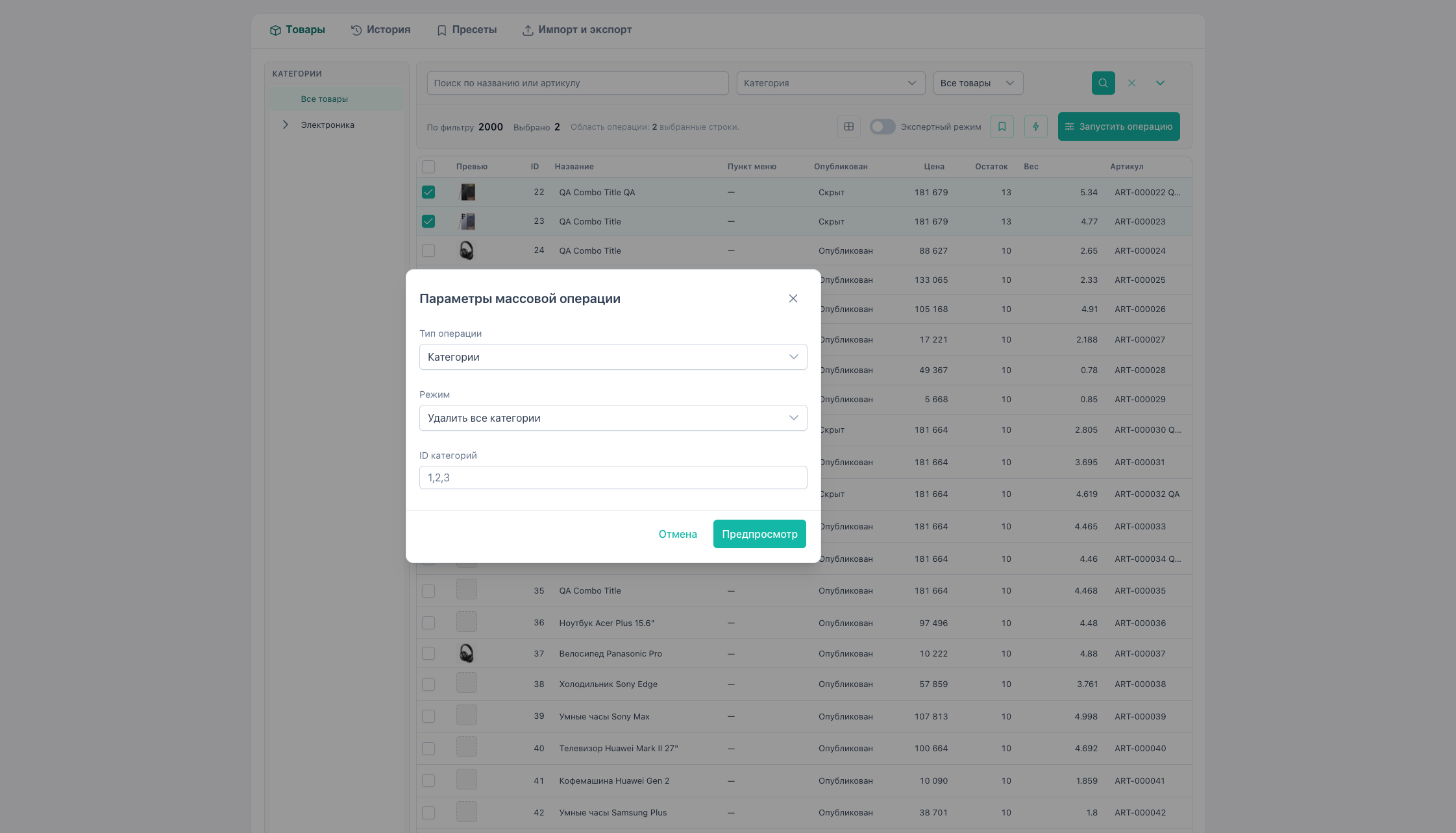 |
| Опция | 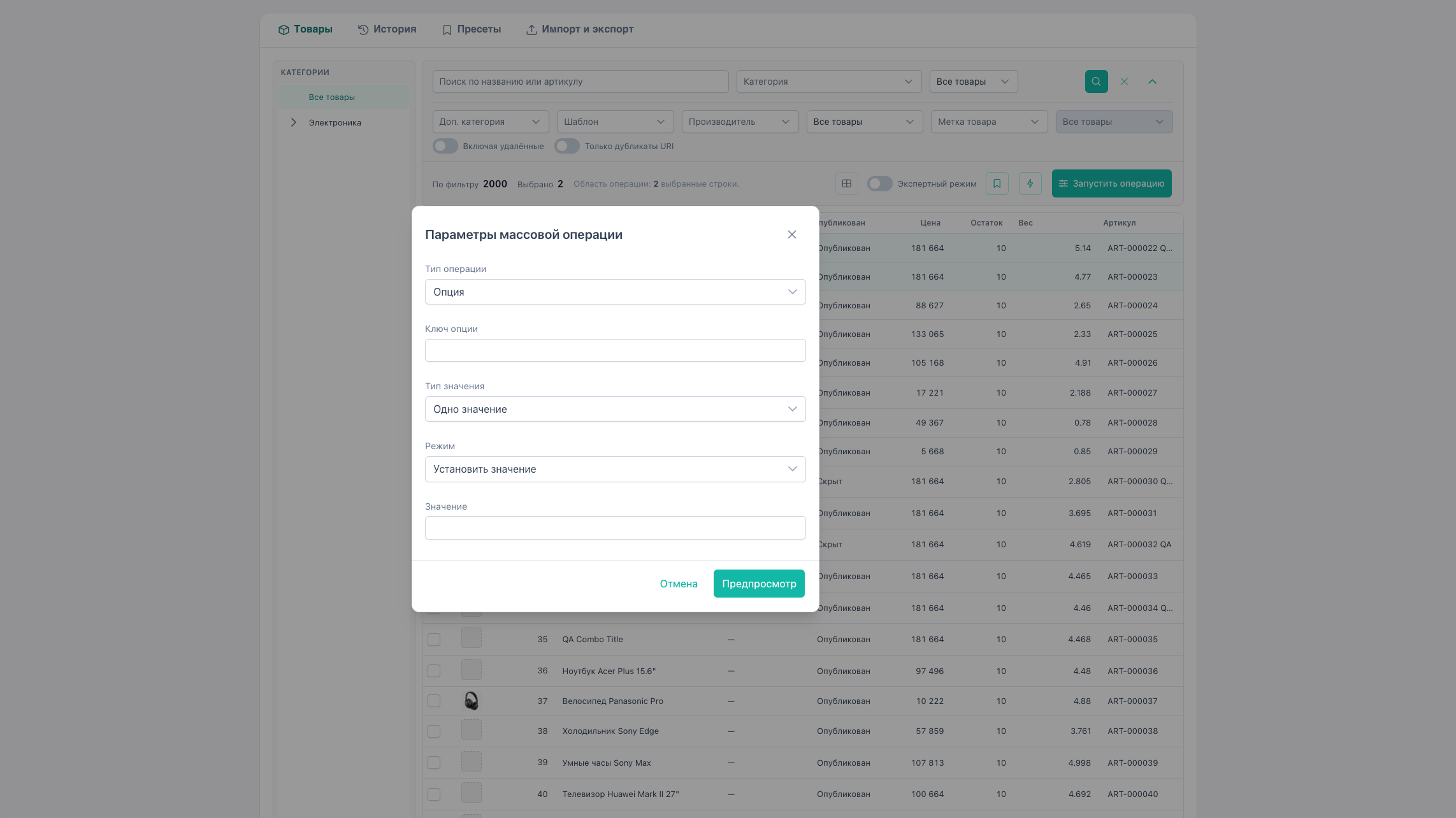 |
| Опция (теги) | 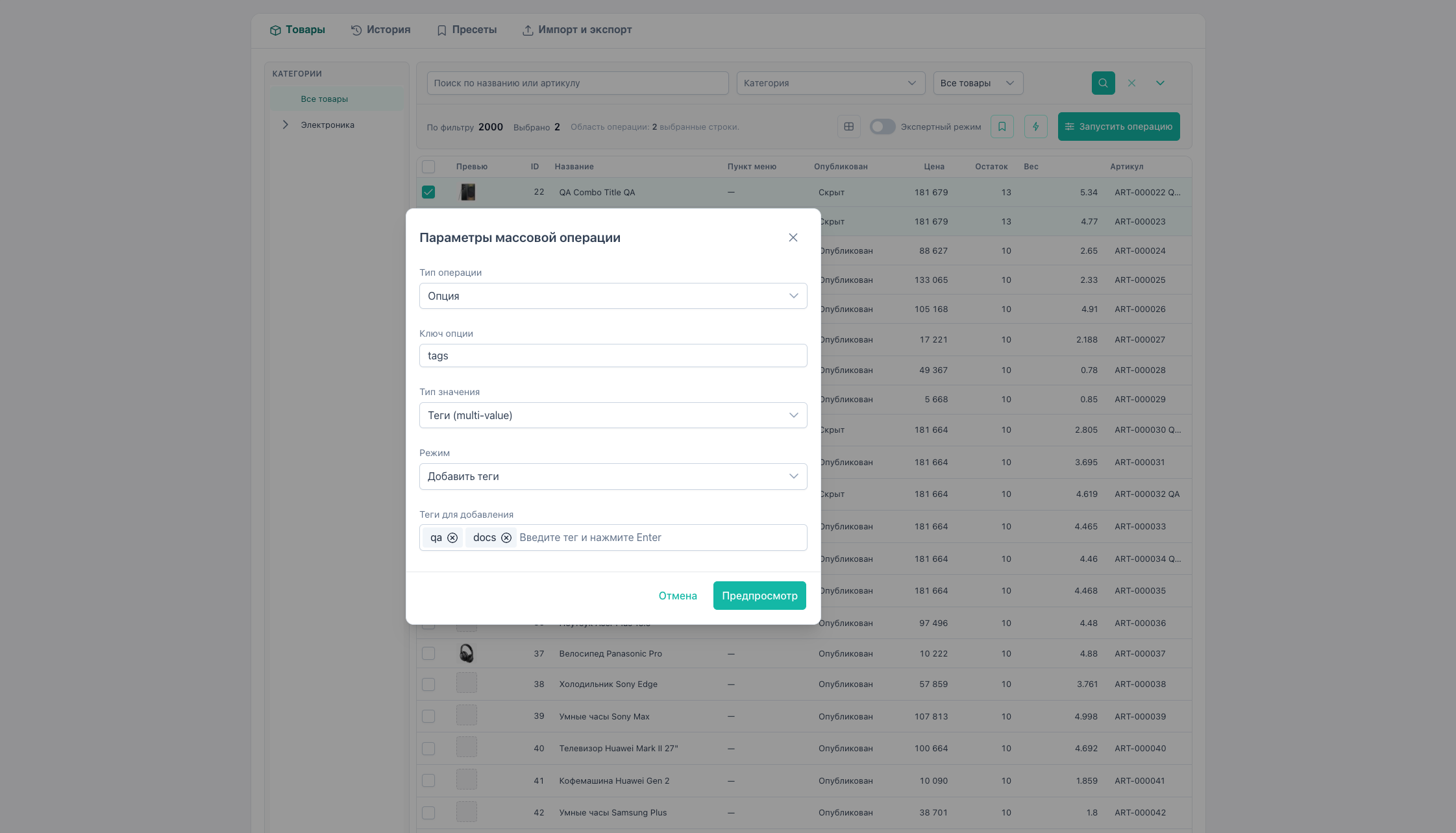 |
| TV | 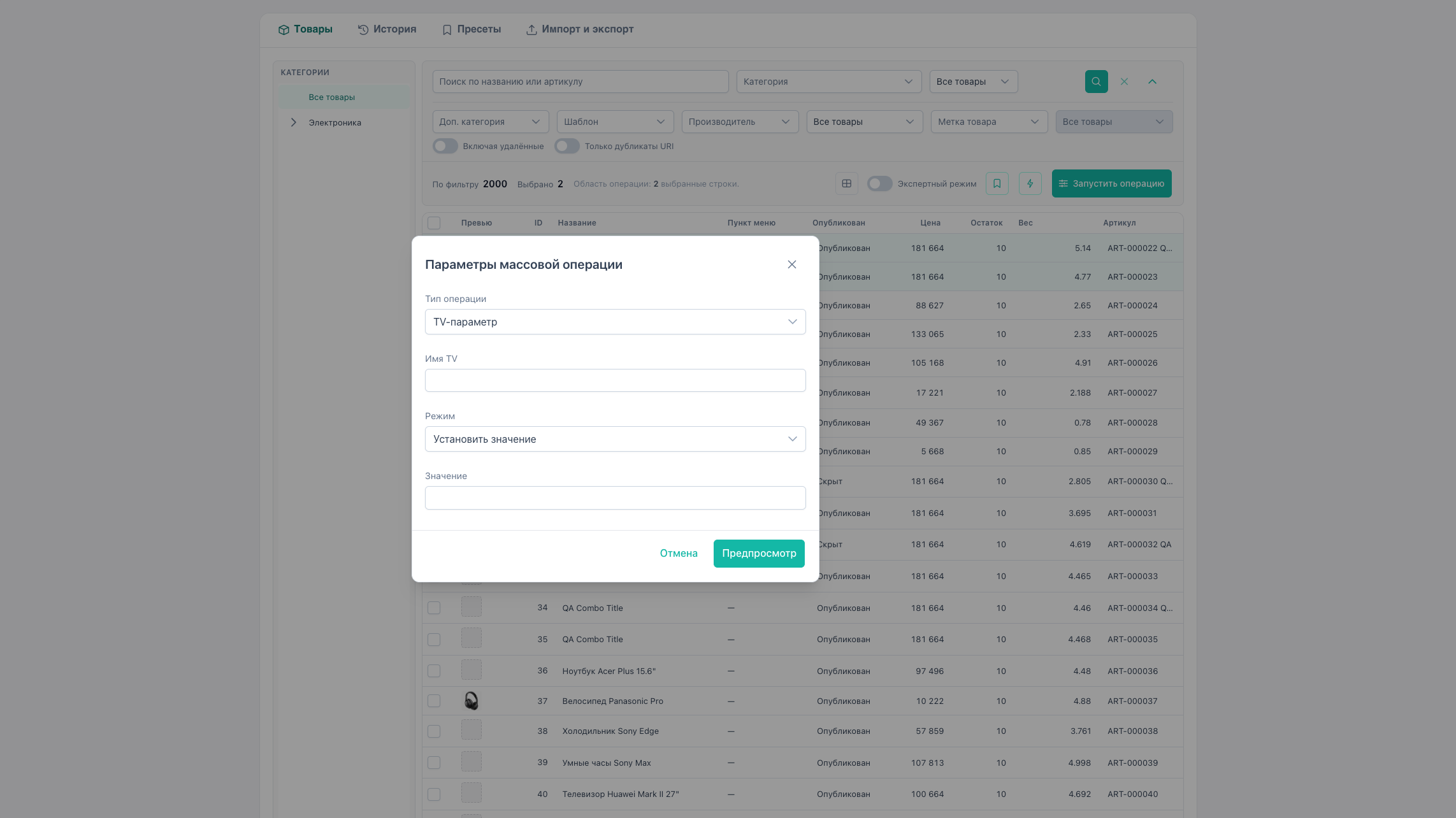 |
| Производитель | 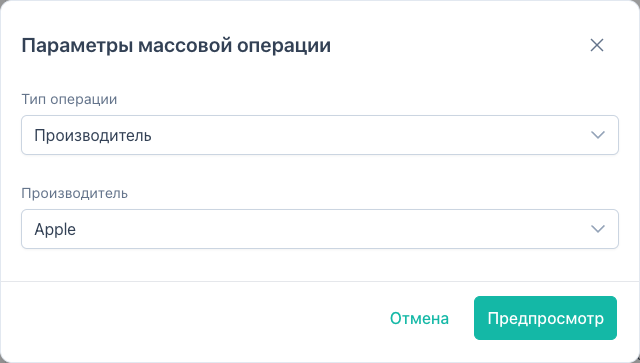 |
| Шаблон | 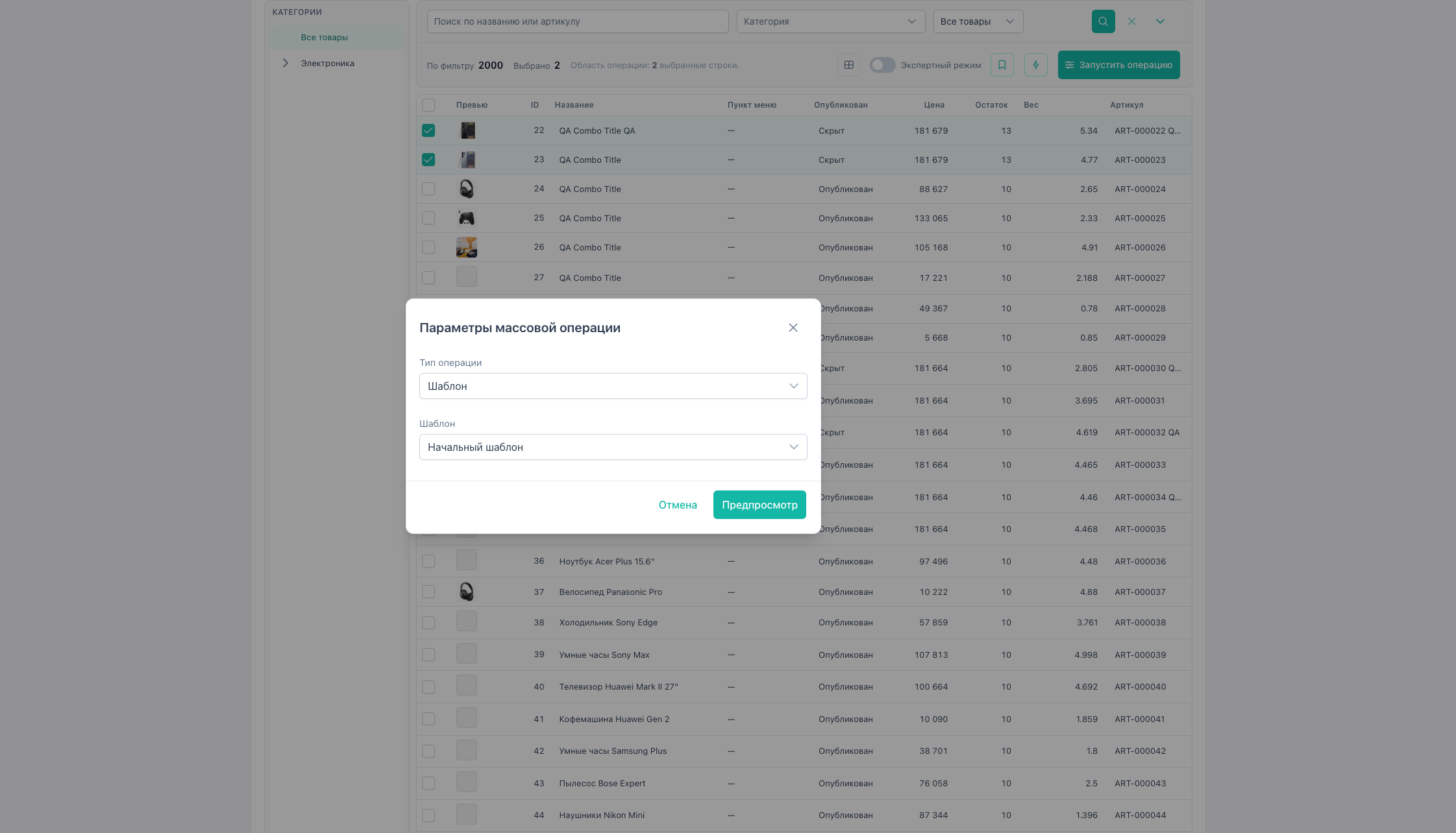 |
| Источник файлов | 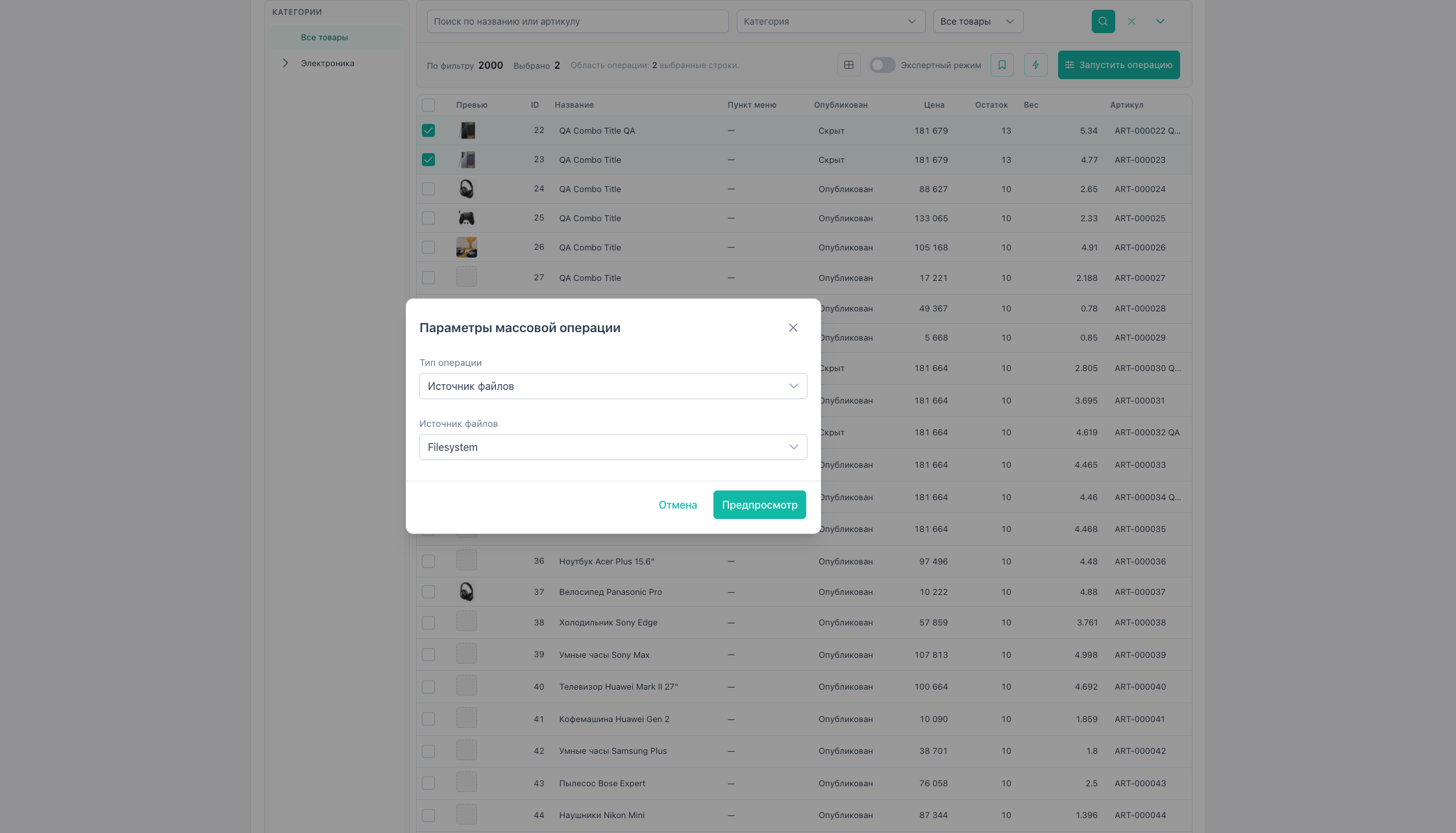 |
| Тип содержимого | 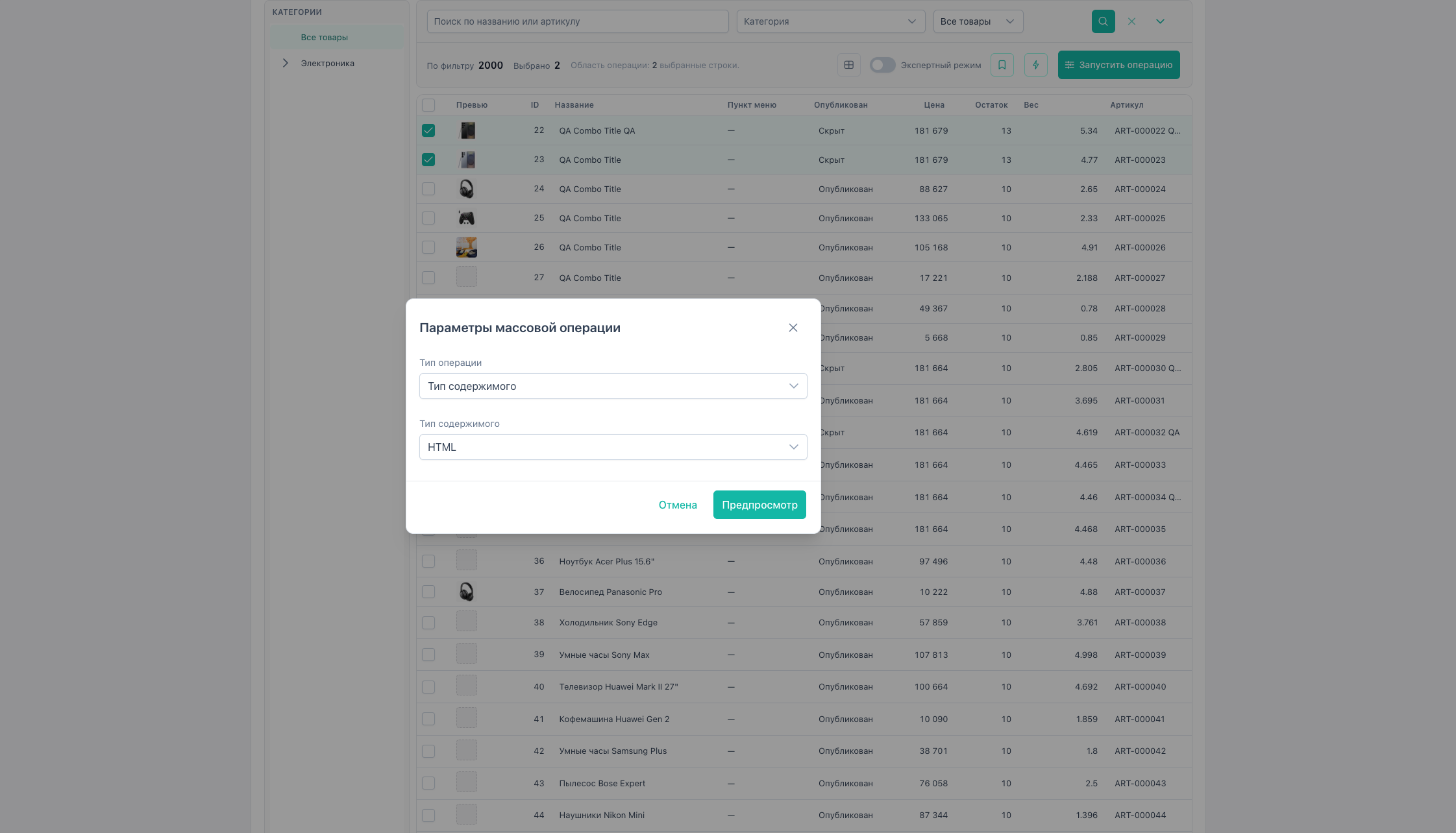 |
| Пользователь | 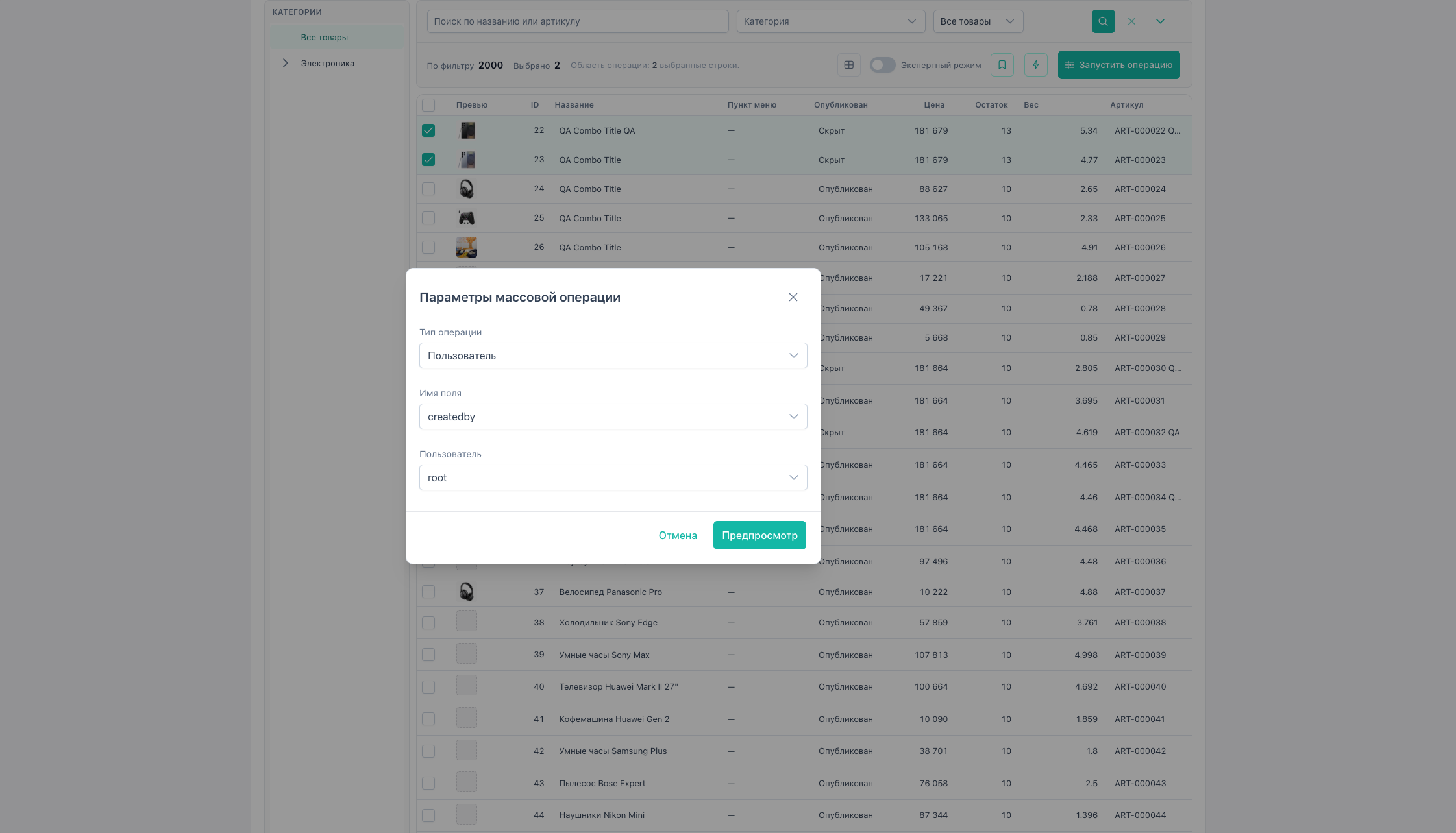 |
| Группа ресурсов | 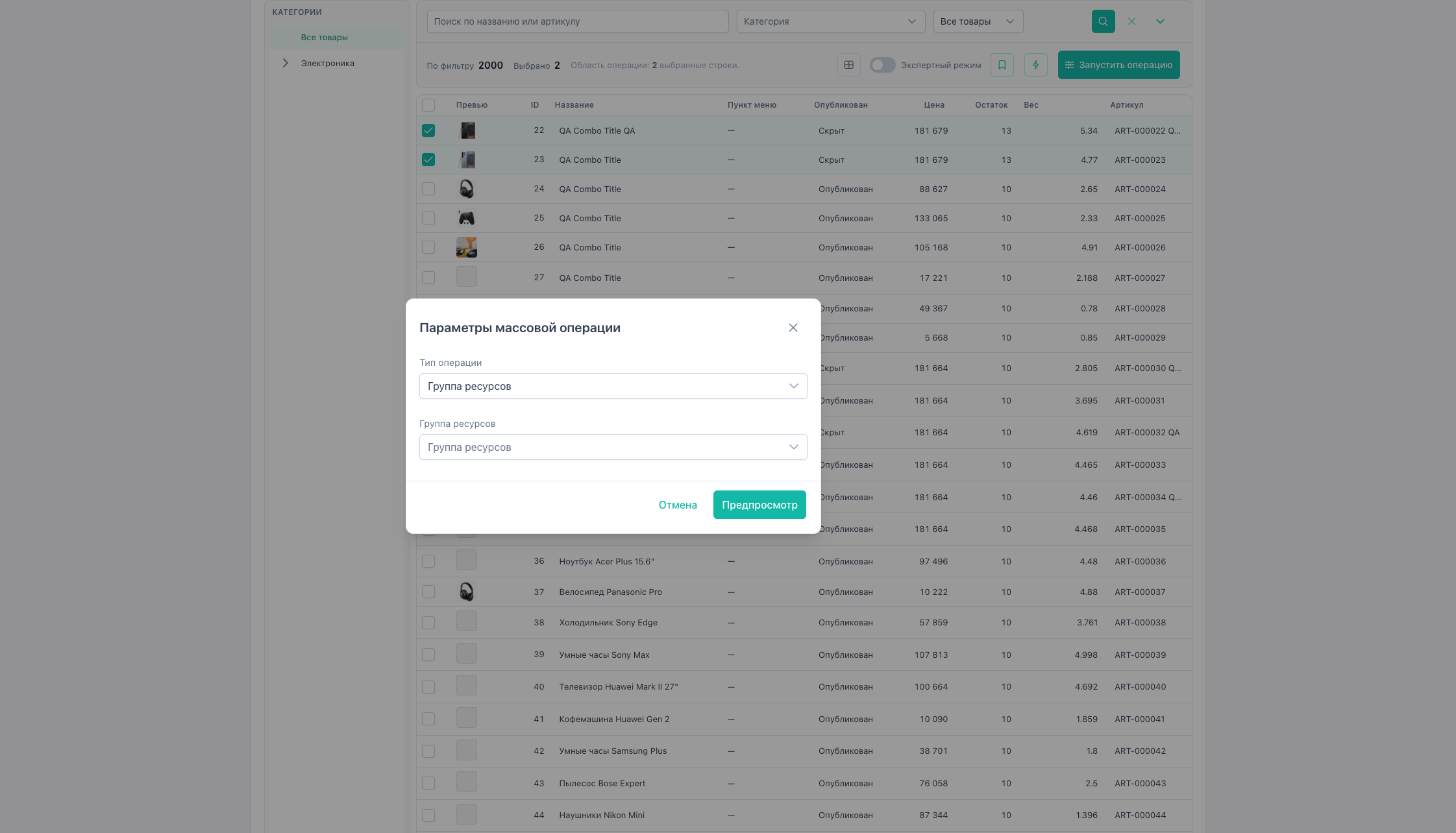 |
| Текстовое поле | 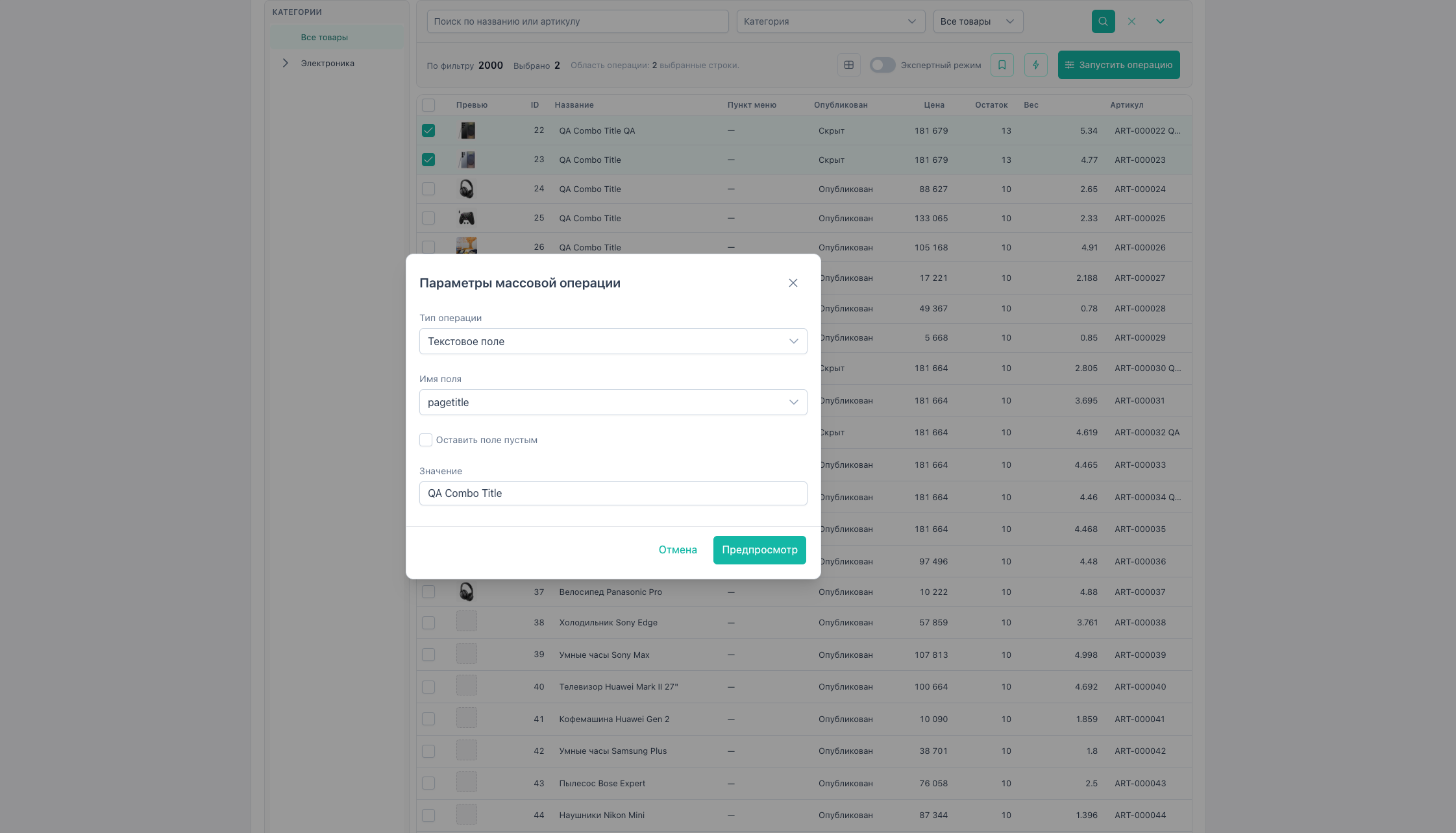 |
| Даты | 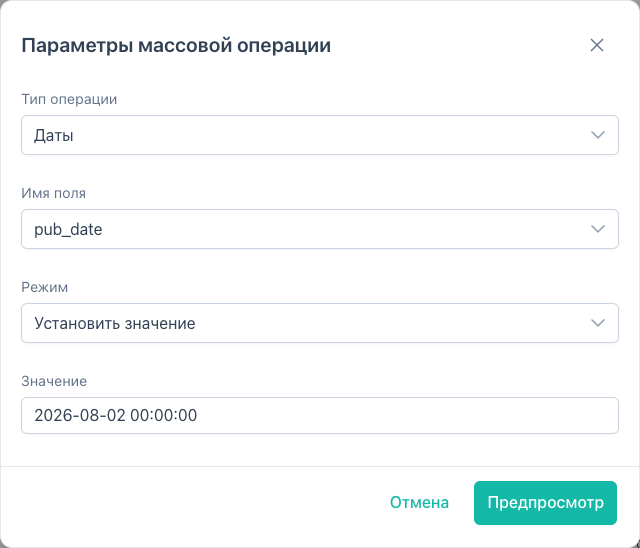 |
| Замена текста | 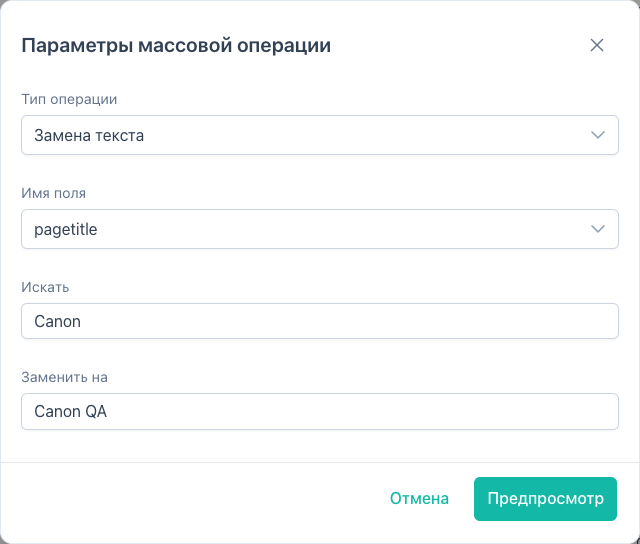 |
| SEO | 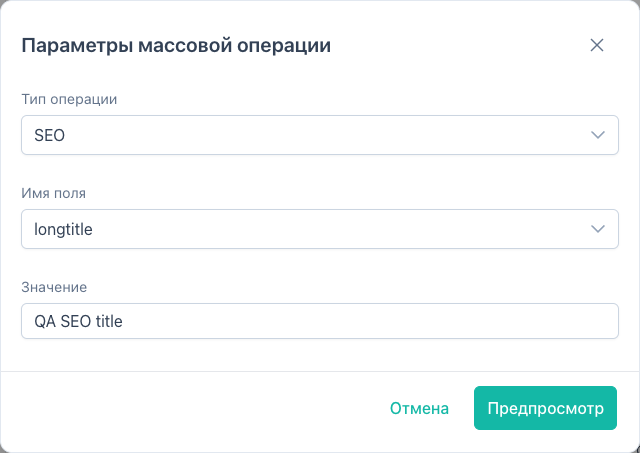 |
| Связь товаров | 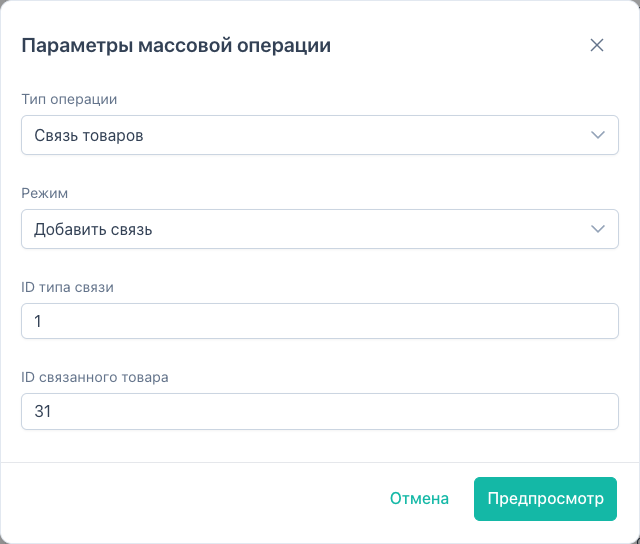 |
| Вариант | 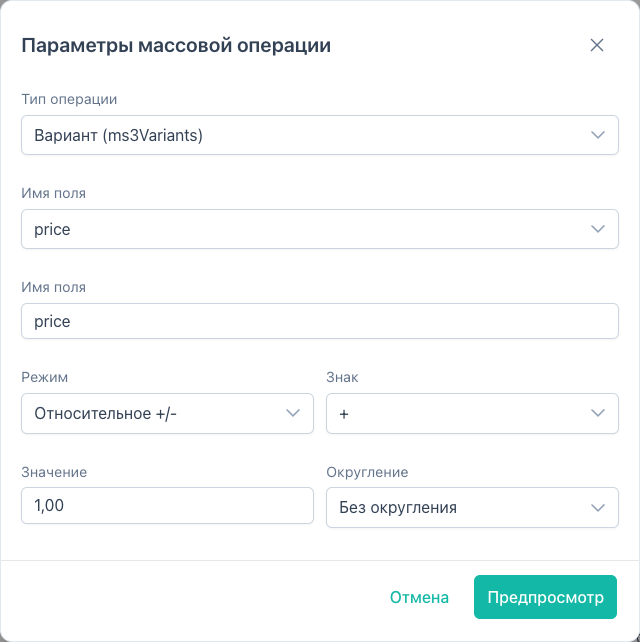 |
| Предпросмотр TV | 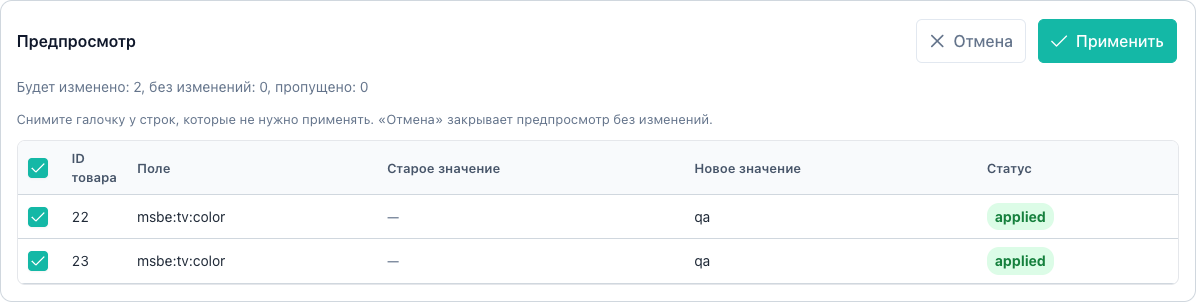 |
| Предпросмотр опции | 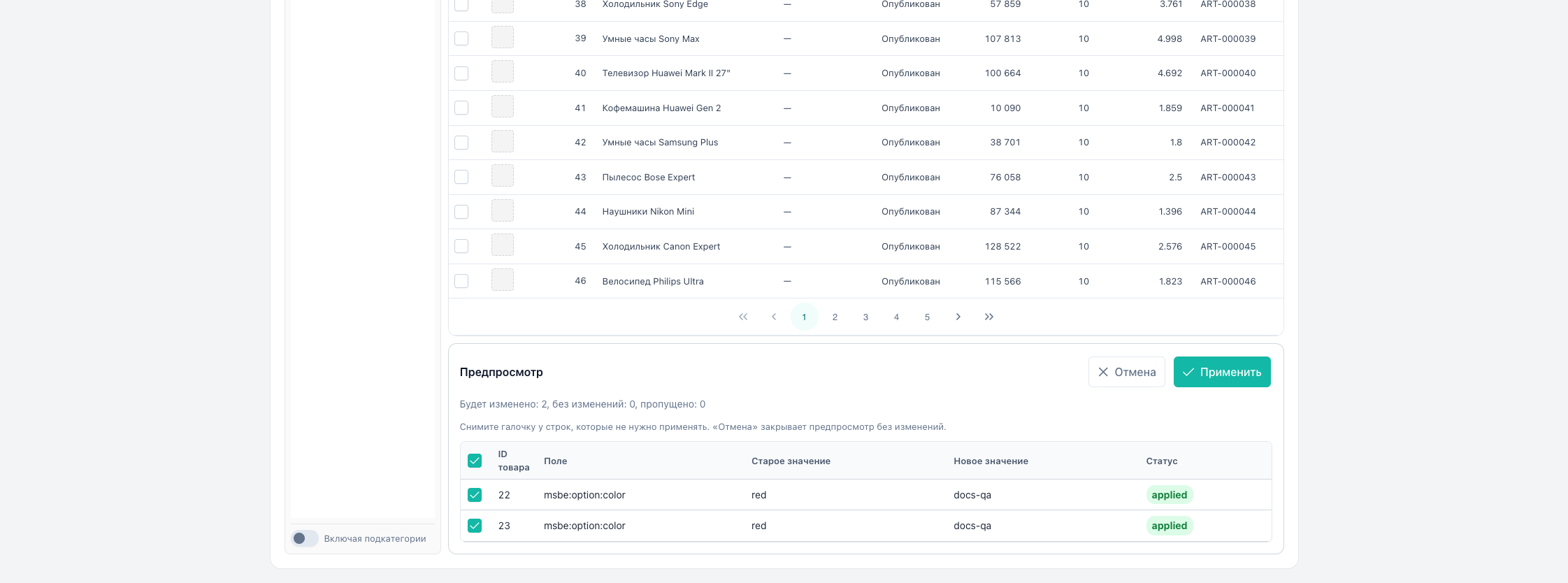 |
| Дерево категорий |  |
Типовые задачи магазина
Скидка −10 % на категорию
- Дерево категорий → нужная ветка → Включая подкатегории.
- Экспертный режим → проверьте По фильтру.
- Запустить операцию → Цена → проценты, «−»,
10, округление. - При необходимости включите Копировать текущую цену в old_price.
- Предпросмотр → применить.
Массовая смена шаблона
- В Ещё фильтры укажите старый шаблон.
- Экспертный режим или галочки на странице.
- Быстрые действия → Изменить шаблон → новый шаблон → предпросмотр → применить.
Обновление остатков из Excel
- Экспорт колонок
id,stock(илиid,count). - Правка в Excel → импорт → целевое поле Остаток → маппинг → предпросмотр → применить.
Исправление ошибочной акции
- История → операция → Откат (целиком) или Изменения → выборочный откат.
Повторяемая операция каждую неделю
- Один раз настройте и сохраните пресет.
- Далее: фильтр → отбор → Применить пресет.
Права (кратко)
| Право | Что открывает |
|---|---|
msbulkeditor_view | Панель, предпросмотр, история |
msbulkeditor_edit | Применить, правка ячеек |
msbulkeditor_rollback | Откат |
msbulkeditor_presets | Пресеты |
msbulkeditor_import_export | Импорт и экспорт |
Лимиты (expert_limit, размер чанка, строк импорта): Системные настройки.