



Импорт и экспорт
Обмен с Excel без набора значений в диалоге операций.
Нужно право msbulkeditor_import_export. Без него вкладка скрыта.
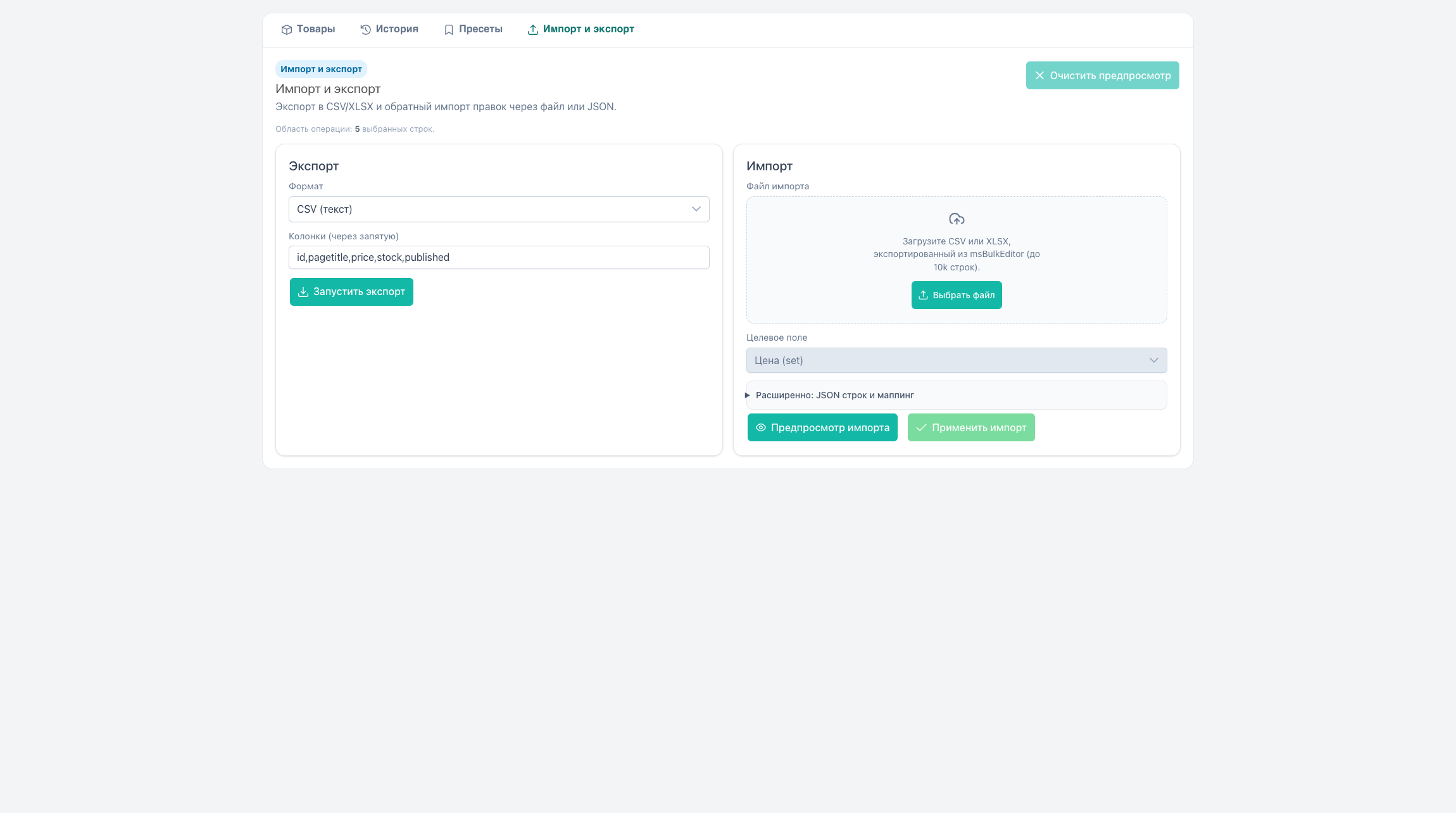
Экспорт использует отбор на Товарах: отмеченные строки или экспертный режим по фильтру. Импорт меняет только товары, чей id прочитан из файла. Без колонки ID запрос завершается сообщением msbulkeditor_import_mapping_invalid. Текущий фильтр на импорт не действует.
Чем отличается экспорт от импорта
| Сравнение | Экспорт | Импорт |
|---|---|---|
| Колонки | id, поля товара, TV, опции | Только цена, остаток, артикул |
| Зачем | Отчёт или правка в Excel | Вернуть правки цены / склада / артикула |
| TV и опции | Попадают в файл | Через вкладку импорта нельзя. Используйте массовую операцию |
Экспорт
- На Товарах отфильтруйте каталог и отметьте товары (или экспертный режим).
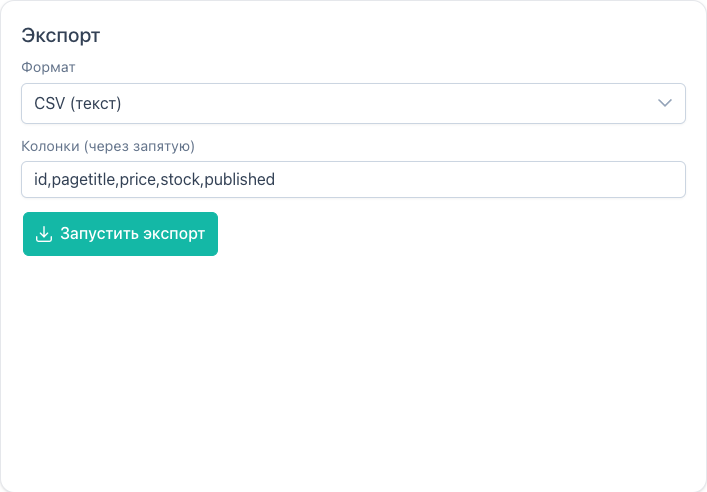
- Откройте Импорт и экспорт → блок Экспорт.
- Выберите формат: CSV или XLSX.
- Укажите колонки через запятую. По умолчанию:
id,pagetitle,price,stock,published. - Нажмите Запустить экспорт. Файл скачается в браузере.
Какие колонки писать
| Ключ | Зачем |
|---|---|
id | Нужен, если потом будете импортировать |
pagetitle | Название |
price | Цена |
stock или count | Остаток |
published | 0 или 1 |
article | Артикул |
tv:имя | TV-параметр |
option:ключ | Опция товара (несколько значений через запятую) |
Если XLSX не скачивается
Сообщение msbulkeditor_export_xlsx_unavailable значит, на сервере нет библиотеки OpenSpout из пакета. Экспортируйте CSV или попросите администратора проверить установку.
Разработчики могут добавить свои колонки через события экспорта: События MODX.
Импорт цены, остатка или артикула
Типичный путь:
- Экспортируйте файл с колонкой
idи нужным полем. - В Excel поправьте цены, остатки или артикулы. Не меняйте
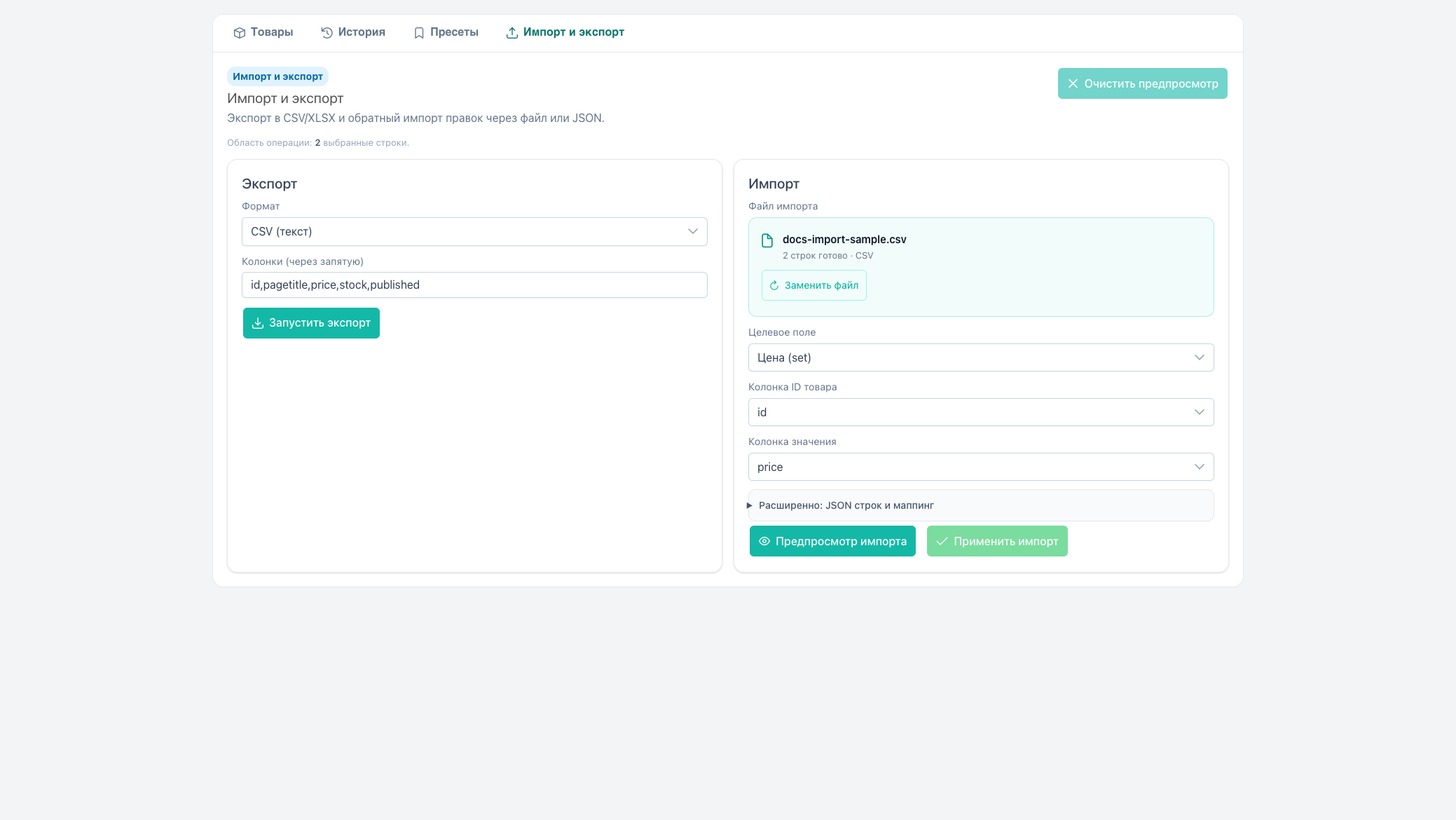
id. - На вкладке импорта нажмите Выбрать файл.
- Укажите целевое поле (цена / остаток / артикул) и сопоставьте колонки ID и значения.
- Нажмите Предпросмотр импорта, проверьте таблицу.
- Нажмите Применить импорт.
Без маппинга предпросмотр недоступен. Без успешного предпросмотра кнопка применения неактивна.
| Целевое поле в форме | Что обновится |
|---|---|
| Цена | Поле цены товара |
| Остаток | Склад (count). В файле подойдут заголовки count, stock, quantity, qty |
| Артикул | Поле article |
Лимиты
| Параметр | По умолчанию |
|---|---|
| Строк в файле | 10 000 |
| Размер файла | 10 МБ |
| Форматы | .csv, .xlsx |
При обрезке по лимиту панель покажет предупреждение. Лимит строк задаёт msbulkeditor_import_max_rows.
Импорт через JSON (расширенно)
Блок Расширенно: JSON строк и маппинг даёт те же три поля без файла:
json
[
  {"id": 22, "price": 199},
  {"id": 23, "price": 249}
]
Маппинг:
json
{"product_id": "id", "value": "price"}Для TV и опций используйте массовую операцию на вкладке Товары.
После импорта
Панель покажет итог: успешно / пропущено / ошибки.
Очистить предпросмотр сбрасывает результат на экране. Если очищать нечего, появится короткое сообщение.
Импорт пишет изменения тем же путём, что обычная операция: предпросмотр → применение → запись в историю.