


modSizeControl
Сколько места занимает сайт на MODX 2 и 3, что именно его занимает и сколько осталось до лимита

Страница открывается в меню Пакеты → Контроль размера сайта или кнопкой «Подробнее» в виджете. Нужно право settings.
В шапке кнопки «Сканировать заново» и «Системные настройки». Пока идёт сканирование, над вкладками виден прогресс, а рядом появляется кнопка «Остановить». Про само сканирование: Сканирование и cron.
Все цифры на странице — на момент последнего сканирования. Исключение — список файлов папки в проводнике и блок «Очистка»: они читаются с диска.
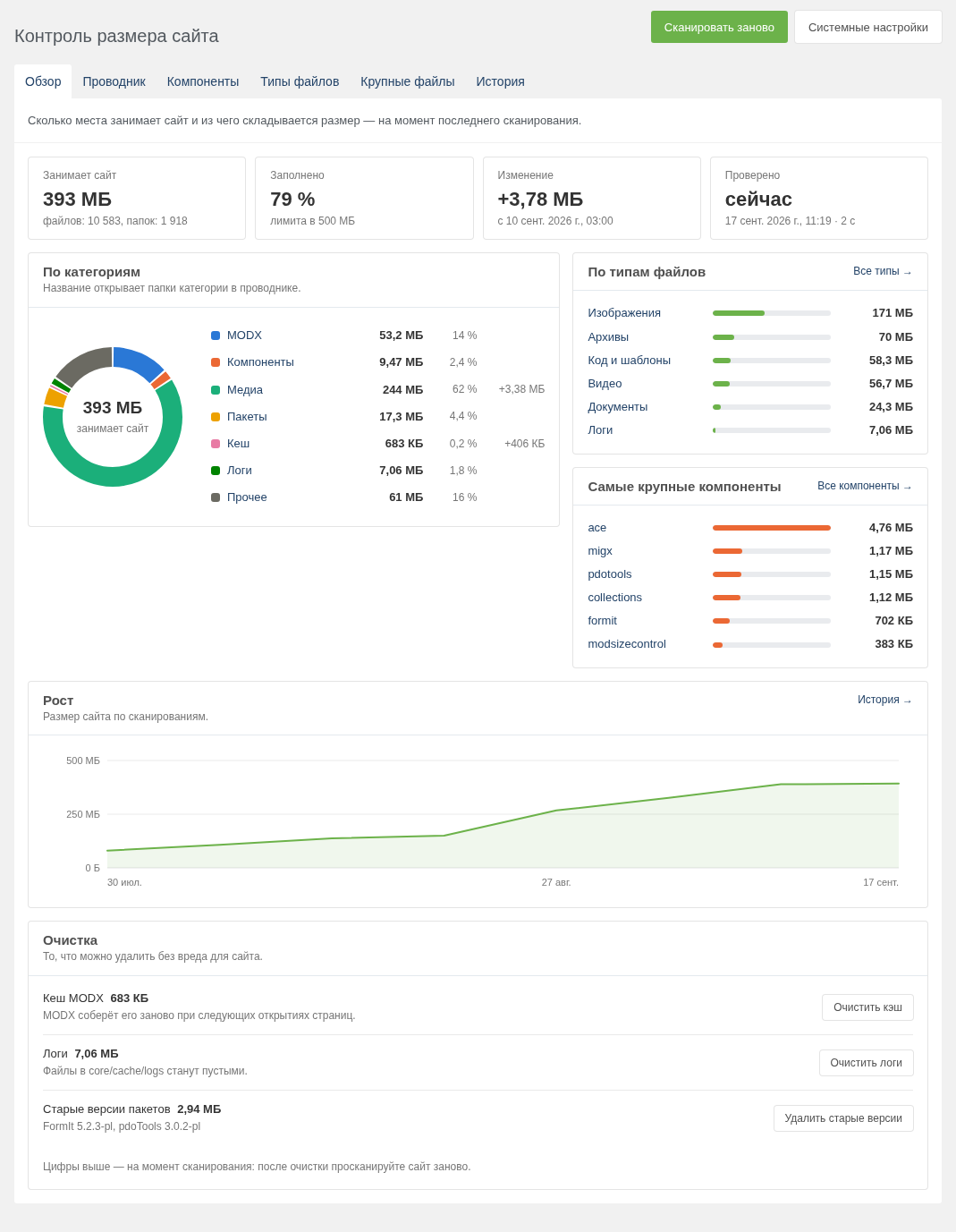
Папки и файлы сайта от самых крупных: размер, доля от текущей папки, число файлов и дата изменения. Если папка относится к другой категории, чем та, в которой вы находитесь, у неё стоит метка категории — так сразу видно, что core/components уже не MODX, а компоненты.
Над таблицей хлебные крошки с кнопкой копирования пути текущей папки, фильтр по имени, категория и тип файлов. С фильтром по типу размеры считаются только по файлам этого типа: удобно искать, где лежат видео или архивы.
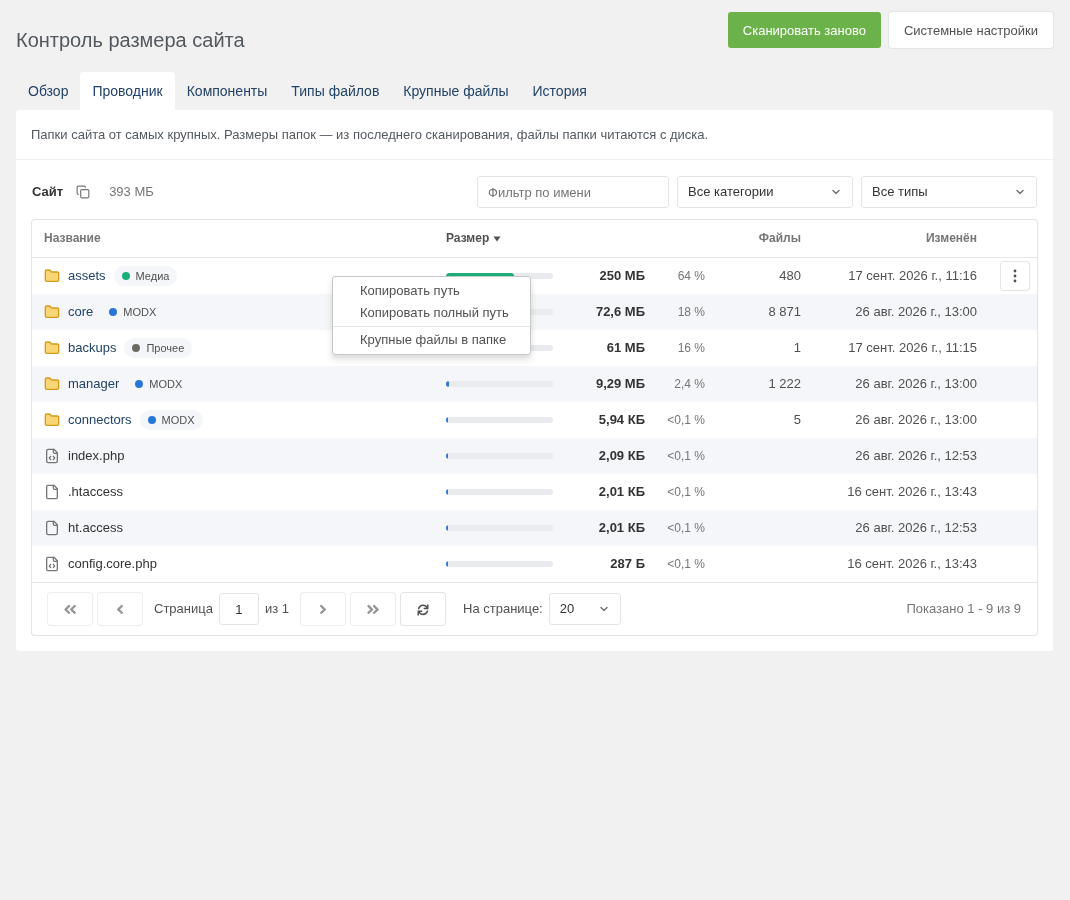
У каждой строки есть меню — кнопка в конце строки или правый клик, как в гриде MODX:
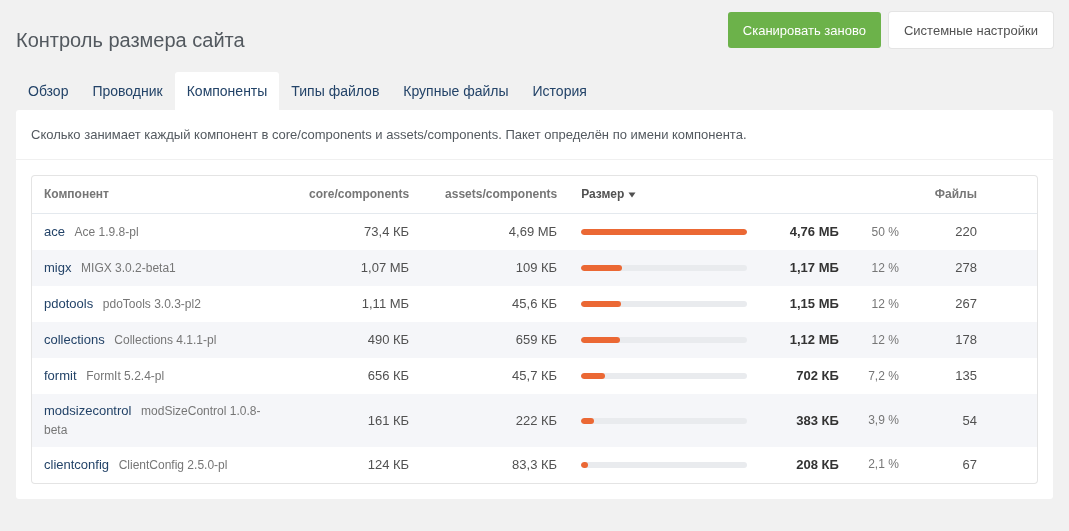
Сколько занимает каждый компонент в core/components и assets/components по отдельности и вместе. Рядом с именем — установленный пакет и его версия: пакет определяется по имени компонента.
Имя компонента открывает его папки в проводнике. В меню строки — копирование путей обеих папок и «Крупные файлы компонента».
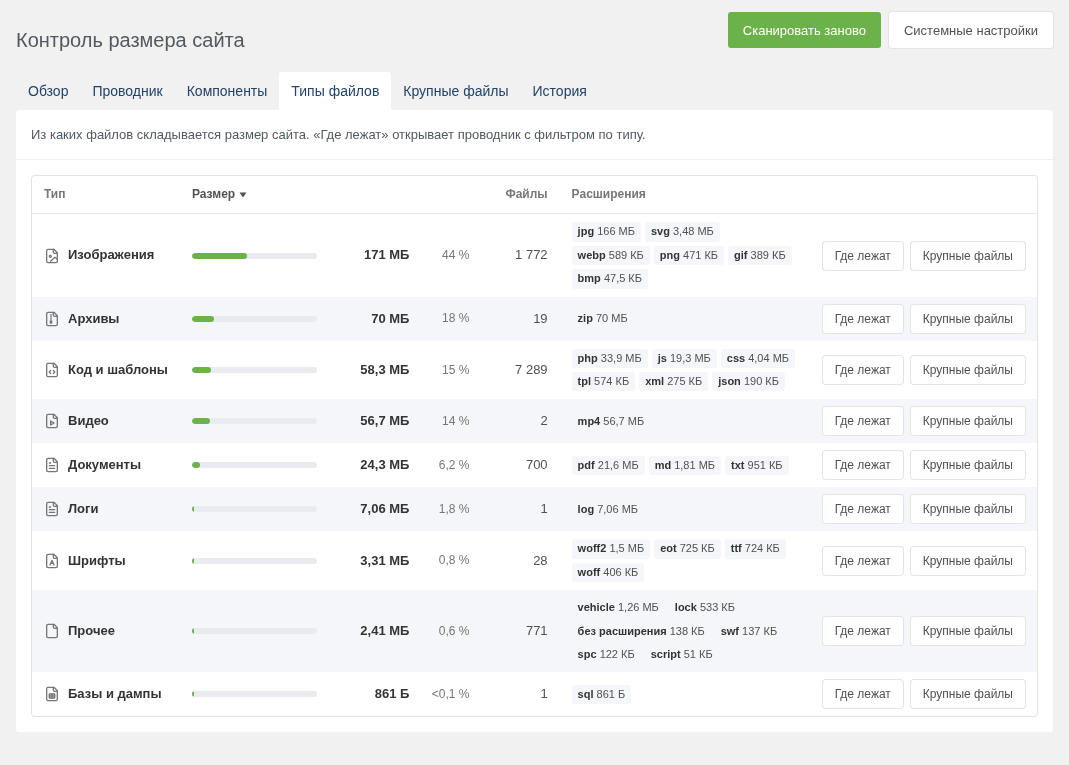
Из каких файлов складывается размер сайта: изображения, видео, аудио, документы, архивы, код и шаблоны, шрифты, базы и дампы, логи и прочее. У каждого типа — самые крупные расширения.
«Где лежат» открывает проводник с фильтром по типу, «Крупные файлы» — список крупных файлов этого типа.
Самые крупные файлы сайта — от 100 КБ. Поиск по пути, фильтры по типу и категории. Если список открыт из проводника или со вкладки «Компоненты», фильтр по папке или компоненту виден над таблицей и снимается крестиком.
Путь под именем файла ведёт в его папку. В меню строки — копирование путей, «Открыть в браузере» и «Показать в проводнике».
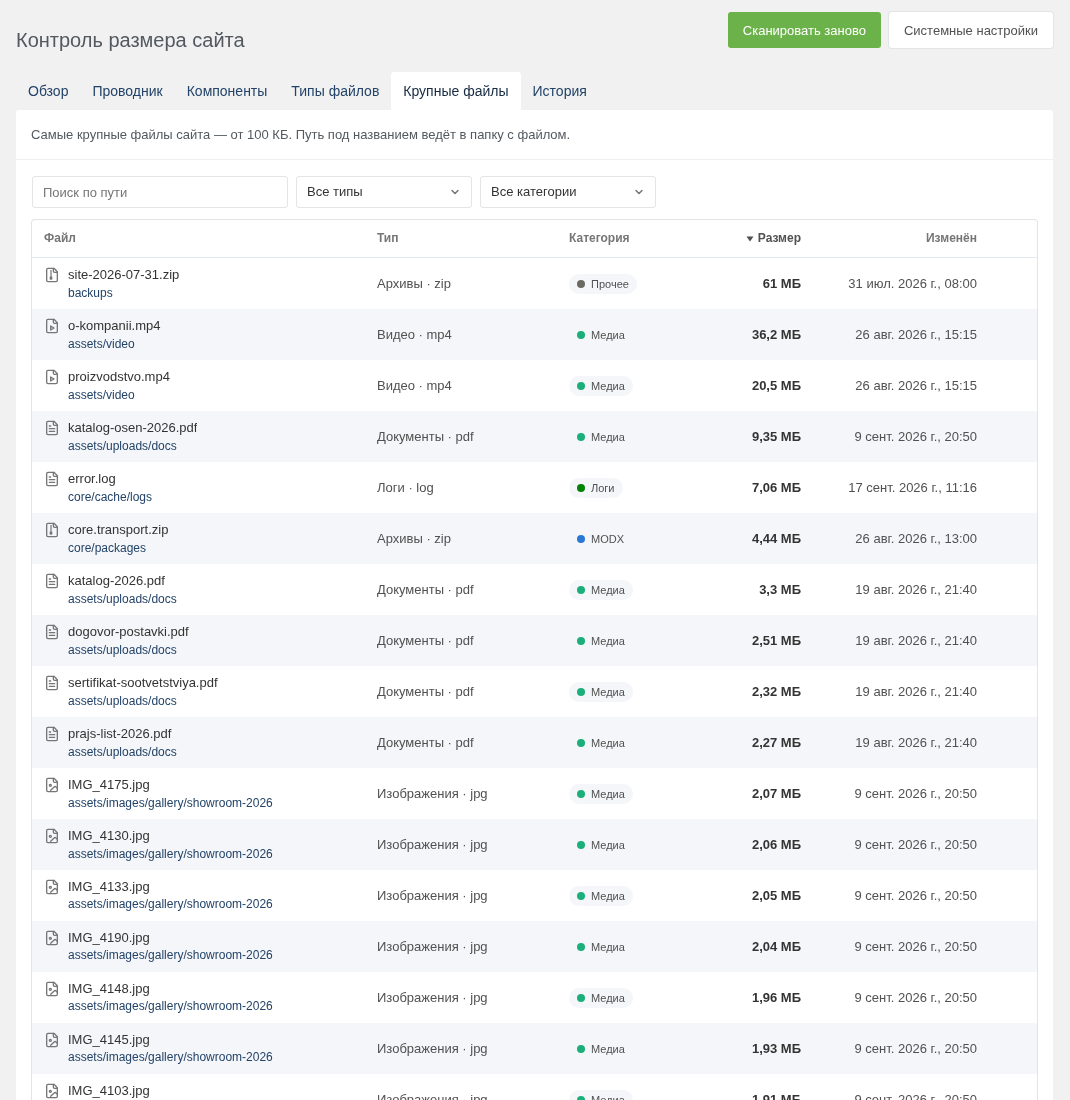
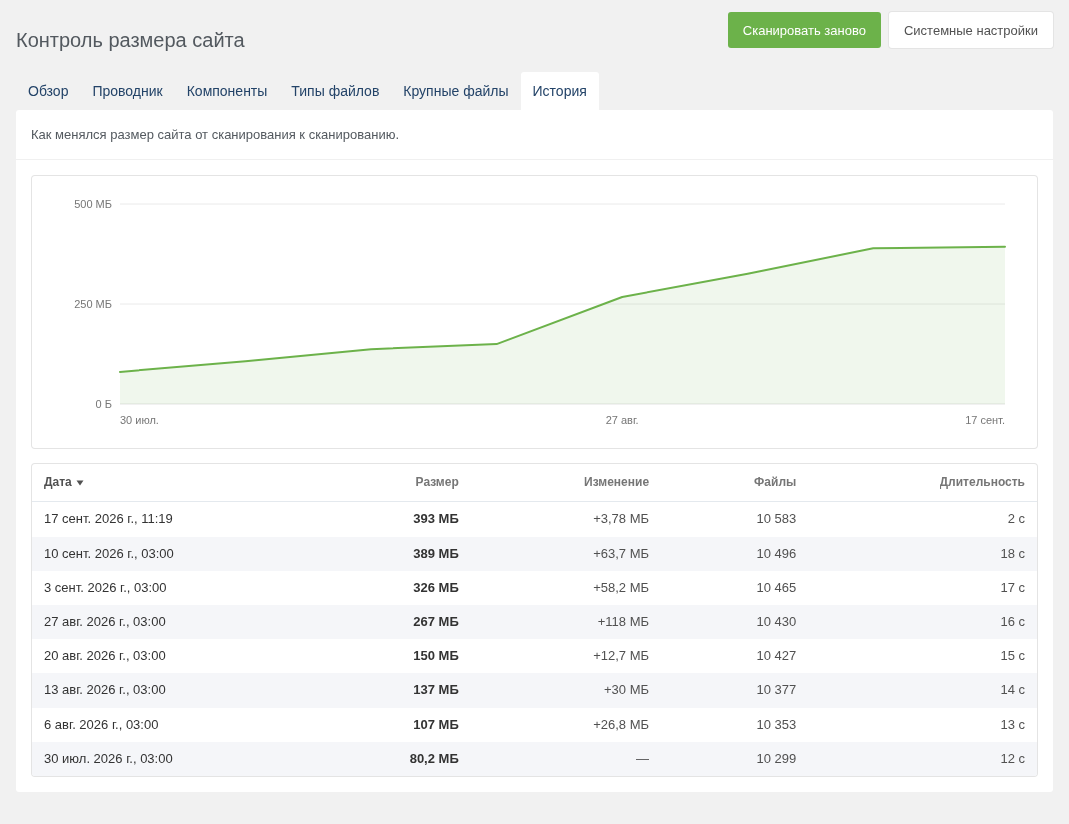
График и таблица всех сканирований: дата, размер, изменение к предыдущему, число файлов и длительность. Хранятся последние 500 сканирований.
Все таблицы сортируются по колонкам: щелчок по заголовку — по этой колонке, повторный — в обратную сторону. В проводнике при сортировке по имени папки идут перед файлами.
Вкладка, папка проводника и фильтры хранятся в адресе страницы. Они переживают перезагрузку, ссылкой можно поделиться, а «Назад» в браузере возвращает в предыдущую папку.